Showing posts with label PhotoShop ေလ့လာရန္. Show all posts

Photoshop နဲ႕ Photo Background ေျပာင္းနည္းႏွင့္ ပံုအရိပ္ ျဖစ္ေအာင္လုပ္နည္း


ပံုမွာျပထားတဲ့ လိုမ်ိဳး လုပ္တတ္ခ်င္တဲ့ သူငယ္ခ်င္းေတြ အတြက္ တင္ေပးလိုက္တာပါ။ က်ေနာ္ လုပ္ထား တာေတာ့ Photoshop CS5 နဲ႕ပါ။ Photoshop CS5 ကို လိုခ်င္ရင္ေတာ့ ဒီလင့္မွာ ၀င္ေဒါင္းနိုင္ပါတယ္။ ပံုေနာက္ခံ ေျပာင္းတာက သိပ္မခက္ပါဘူး။ ပံု Quality ေကာင္းရင္ Tool ေတြက Auto အလုပ္လုပ္ပါတယ္။ ပံု Quality နိမ့္ရင္ေတာ့ နဲနဲ လက္၀င္ပါတယ္။
အခုတင္ေပးလိုက္တဲ့ စာအုပ္က ေနာက္ခံေျပာင္းတာေရာ ပံုအရိပ္ ျဖစ္ေအာင္ လုပ္တာပါ ႏွစ္ခုလံုး အေထာက္ အကူျပဳ တဲ့ နည္းေလးျဖစ္ပါတယ္။ PDF တင္မက Video ဖိုင္ပါတြဲတင္ေပးထားတာပါ။ ၾကိဳက္ႏွစ္သက္ရာ ၾကည့္ျပီး ေလ့လာနိုင္ပါတယ္။ 
နည္းတင္တယ္ဆိုျပီး အထင္မၾကီးနဲ႕ေနာ္ ကိုယ္တိုင္ေရးတာ မဟုတ္ဘူးဗ်။ ရန္ကုန္သား(နဂါးစိမ္း) ဆိုဒ္ကေန စာအုပ္ကို သြားမလာတာ.. ဟိဟိ။ လုပ္နည္း Video ဖိုင္ပါ တြဲတင္ေပးထားတာ ဆိုေတာ့ ေလ့လာတဲ့ သူေတြလည္း အရမ္းအဆင္ေျပပါတယ္။
စိတ္၀င္စားရင္ စာအုပ္နဲ႕ Video ဖိုင္ကို ေအာက္ကလင့္မွာ စိတ္ၾကိဳက္ေဒါင္းယူနိုင္ပါျပီ။
>>>>>Download Now<<<<<
အားလံုးအဆင္ေျပပါေစ.......။

Photoshop ကို ၀ါသနာပါသူမ်ားအတြက္ ေပါင္းစပ္ဒီဇိုင္းေရးဆြဲနည္း


ဒီစာအုပ္ေလးကေတာ့ ဒီဇိုင္းဆြဲတာ၀ါသနာပါသူမ်ားအတြက္ ေလ့က်င့္ခန္းေတြပါတဲ့

ေလ့က်င့္ခန္းစာအုပ္ေကာင္းေလးပါ ၀ါသနာပါေပမယ့္ အခ်ိန္မရေတာ့ လုပ္မၾကည့္ ။

စာအုပ္ဖတ္ပီးလုပ္ၾကည့္ခ်င္တဲ့သူမ်ား သံုးႏိုင္ဖို ့မွ်ေ၀လိုက္ပါတယ္......................။

ဒီဇိုင္းဆြဲနည္းအမ်ားၾကီးပါတယ္ နမူနာ လုပ္တဲ့ ဒီဇိုင္းေလးေတြ လိုက္ဆြဲၾကည့္ၾကပါ

ဒီဇိုင္းက ၀ါသနာပါတယ္ အခ်ိန္မရေတာ့ ခက္ပ ။ ၀ါသနာရွင္မ်ား အဆင္ေျပၾကပါေစ


ဒီလင့္မွာ Download ယူပါ -www.mediafire.com/Photoshop Design Tutotial

 http://www.zwmnna.com/2012/10/photoshop.html   မွကူးယူေဖၚျပထားပါသည္ ။

Adobe Photoshop CS5 အသံုးၿပဳနည္း စာအုပ္ အျခားအသံုး၀င္ေသာစာအုပ္မ်ား

ဂစ္တာတီးနည္းကိုေလ့လာလိုသူတို႕အတြက္ အဖိုးတန္ရွားပါးစာအုပ္ေလးပါ
 ျပင္ပမွာ ၆၀၀၀ ခန္႕ေပးရတဲ့စာအုပ္ေလးပါ။
Download>>>lastbox (or)mediafire (or)zippyshare
ေအာ္ဂင္၊ စႏၵရား တီးရတာ၀ါသနာပါတ့ဲသူငယ္ခ်င္းေတြ  ေလ့လာလိုေတြအတြက္ အသံုးတည့္မယ္စာအုပ္ေလးပါ 
Download>>>lastbox (or)zippyshare (or)mediafire
ဒီစာအုပ္ေလးကေတာ့ Adobe Photoshop CS5 အသံုးၿပဳနည္းစာအုပ္ေလးပါ။
ဒီစာအုပ္ေလးမ်ာေတာ့ CS5 အသံုးၿပဳနည္းကို အေသးစိတ္မဟုတ္ရင္ေတာင္ ေတာ္ေတာ္ေလးၿပည့္စံုေအာင္ပါပါတယ္ခင္ဗ်ား။ဒီစာအုပ္ေလးကိုေတာ့
ကိုရဲရွင္းက အခေၾကးေငြ မယူဘဲ ေစတနာ ဗရဗြနဲ႔ေရးသားေပးထားတာပါ 
Download>>>lastbox (or) mediafire(or)zippyshare
 

ဖိုတိုေရွာ့အႏုပညာအပိုင္း (၅)


Photoshop CS2 ရဲ႕အႏုပညာမ်ား

အင္တာနက္လုိင္းမေကာင္းတာနဲ႔ မတင္ျဖစ္ဘူးဗ်ာ။ ခုရတုန္းေလးတင္ေပးလိုက္ပါတယ္။
ကုိယ့္ပံုနဲ႔ကုိ ေဘာင္ေလးလုပ္နည္းေပါ့
ပံုေလးတစ္ပံုေလာက္ကို ဖြင့္လုိက္ပါ။ ခုတေလာနာမည္ႀကီးေနတဲ့သူေလးေပါ့။ သိမွာပါ………။


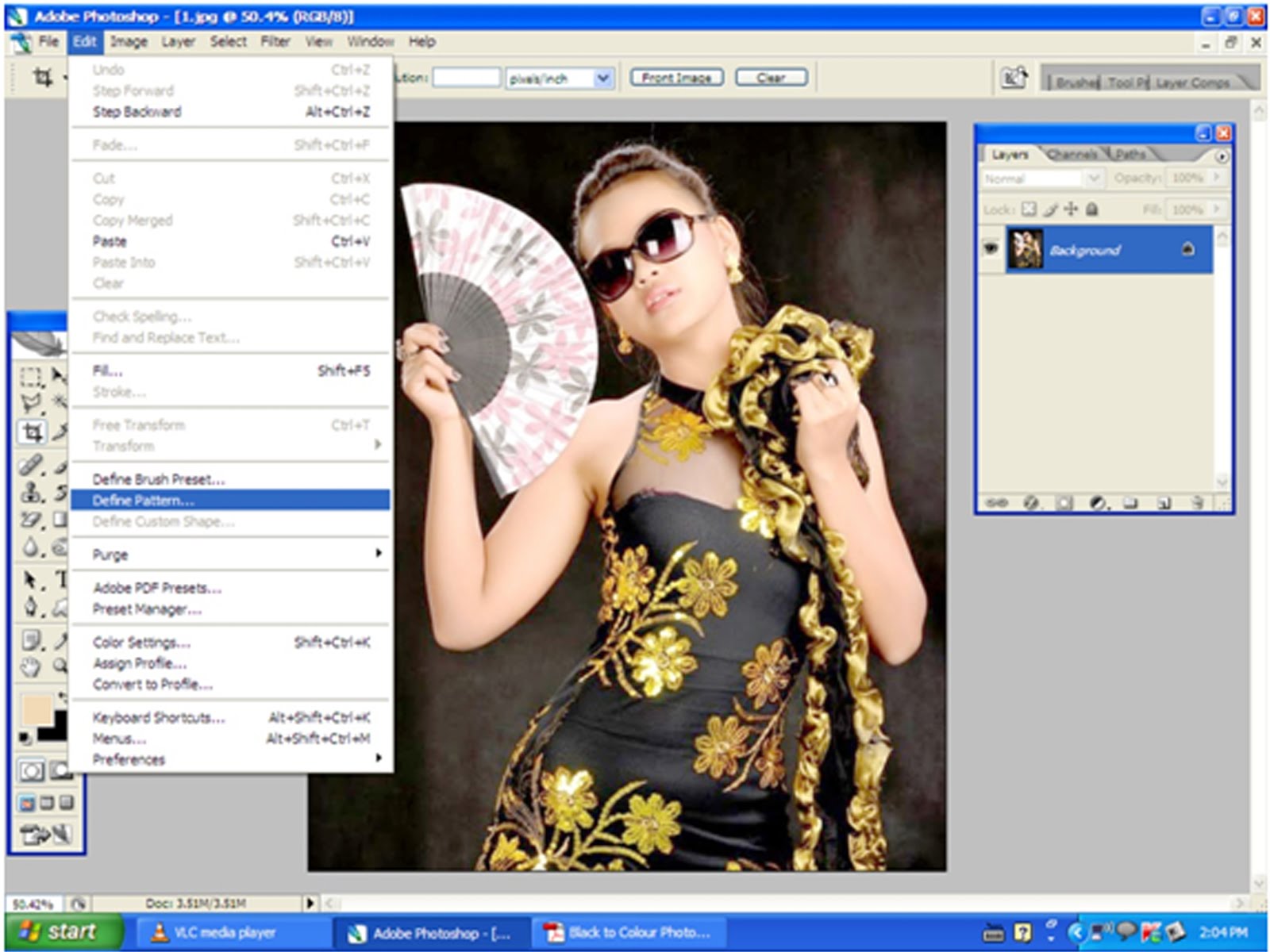
(၁) နံပတ္ (1) ကေတာ့ Menu bar မွ Edit>Define pattern ကိုႏွိပ္ၿပီး Ok ေပးလိုက္ပါ။


(၂) ေနာက္ေတာ့့ Menu bar မွ Layer>New fill Layer> Pattern ကိုႏွိပ္လိုက္ပါ။ က်လာတဲ့ box ကိုေတာ့ ဘာမွမလုပ္ဘဲ Ok ဆက္ႏွိပ္လိုက္ပါ။ ေနာက္ထပ္က်လာတဲ့ Pattern fill ေဘာက္မွာေတာ့ Scale ဆုိတဲ့ေနရာမွာ (5) ေလာက္ထားၿပီး Ok ေပးလုိက္ပါ။ ဒီေနရာမွာတစ္ခုေျပာခ်င္တာက ပံုတစ္ခုနဲ႔တစ္ခု Scale ေပးတာမတူညီႏိုင္ပါဘူး။ ကိုယ့္ပံုနဲ႔ အဆင္ေျပႏိုင္တာကို ခ်ိန္ဆၿပီးေပးႏိုင္ပါတယ္။


(၃) ေနာက္ေတာ့Tools box မွ Rectangular Marquee Tool ကိုယူၿပီး ဓါတ္ပံုရဲ အလယ္ေလာက္ကုိ ၀ိုက္ဆြဲၿပီး Select ေပးလိုက္ပါ။


(၄) အေနနဲ႔ကေတာ့ ကီးဘုတ္မွ Delete ကီးကုိႏွိပ္ၿပီး လုိအပ္သလုိခ်ိန္ညွိလိုက္ရင္ ေတာ့ လွပတဲ့ ပံုေလးနဲ႔ေဘာင္ကိုရရွိသြားမွာပါ။ Layer အားလံုးေပါင္းတာက Ctrl+Shift + E ကီးေတြကိုေပါင္းႏွိပ္လိုက္တာေနာ္။ အဆင္ေျပမွာပါ။


တတ္လို႔/ေတာ္လို႔ေတာ့မဟုတ္ဘူးေနာ္။ မွ်ေ၀တဲ့သေဘာပါ။ မသိတဲ့သူမ်ား အတြက္ ေပါ့။ အားလံုးေပ်ာ္ရႊင္ပါေစ။
ရိုးရိုးေလး


yoeyoelay18@gmail.com

ဖိုတိုေရွာ့အႏုပညာအပိုင္း (၄)


Photoshop CS2 ရဲ႕ အႏုပညာမ်ား


ဒီေန႔ေတာ့ အေရာင္လြယ္လြယ္နဲ႔ခ်ယ္လို႔ရတဲ့ Brush ေလးသံုးျပပါမယ္..
(၁) ပံုေလးတစ္ပံုေလာက္ကို ဖြင့္လုိက္ပါ။ အလြယ္ေလးပါဘဲေနာ္………။


ၿပီရင္ေတာ့ Menu bar မွ Layer>New>Layer via copy (သို႔) Ctrl+J ကိုႏွိပ္လိုက္ပါ။


(၂) ေနာက္ေတာ့့ Tools box ထဲက lasso tool အုပ္စုထဲကျဖစ္ျဖစ္ (သုိ႔မဟုတ္) Pen tool ထဲကျဖစ္ျဖစ္ သူငယ္ခ်င္းႏွစ္သက္ရာနဲ႔ အေရာင္ခ်ယ္မဲ့ အကၤ်ီကုိ Select ေပးလိုက္ပါ။ အနားစြန္းေတြမထြက္ေအာင္ေတာ့ ဂရုစုိက္ၿပီးလုပ္ေပါ့။ ဥပမာလုပ္ျပမယ္။


(၃) ခုပံုမွာေတာ့ Select ေပးရမွာက ႏွစ္ဖက္ျဖစ္တဲ့အတြက္ Select တစ္ခုရရင္ ေနာက္ တစ္ခုအတြက္ Shift ကီးကိုႏွိပ္ၿပီး Select ေပးရမွာျဖစ္ပါတယ္။ ဒါမွႏွစ္ဖက္စလံုး Select ရမွာ ျဖစ္ပါတယ္။ Select ရရင္ေတာ့ အနားစြန္းေတြသပ္သပ္ရပ္ရပ္ျဖစ္ေအာင္ Menu bar မွ Select ထဲမွ Feather (သို႔) Alt+Ctrl+ D ကိုတြဲႏွိပ္လိုက္ပါ။ Feather Radius တန္ဖိုးကို 2 ေလာက္ထည့္လုိက္ၿပီး Ok ေပးလိုက္ပါ။


(၄) အေနနဲ႔ကေတာ့ Tools Box မွ Color Replacement tool ကိုယူလိုက္ပါ။


(၅) ၿပီးရင္ေတာ့သင့္စိတ္ႀကိဳက္အေရာင္တစ္ခုခုကိုယူၿပီးခ်ယ္လိုက္ပါေတာ့။


Color အႏုအရင့္ကေတာ့ Layer box မွ Opacity (သို႔) Fill မွာအတိုးအေလ်ာ့လုပ္ၿပီး ခ်ိန္ယူလိုက္ပါ။
(၆) ဒီပံုေလးမွာေတာ့ ဖိနပ္ေလးကို အျခားအေရာင္ခ်ယ္ျခင္တဲ့အတြက္ ကၽြန္ေတာ္ကဖိနပ္ ႏွစ္ဖက္စလံုးကို Select ေပးလိုက္ပါတယ္။ ၿပီးရင္ေတာ့ Menu bar မွ Layer>New>Layer via copy (သို႔) Ctrl+J ကိုႏွိပ္လိုက္ပါတယ္။ ဖိနပ္ႏွစ္ဖက္တင္ Layer တစ္ခုအေနန႔ဲတက္သြား တာကို ျမွားအနီေလးနဲ႔ျပထားပါတယ္။


ေနာက္ေတာ့့ Tools Box မွ Color Replacement tool ကိုယူၿပီး သူငယ္ခ်င္းစိတ္ ႀကိဳက္အေရာင္တစ္ခုခ်ယ္လိုက္ပါ။ လွပမႈနဲ႔ သပ္ရပ္မႈအတြက္ကေတာ့ သူငယ္ခ်င္းရဲ႕ အေရာင္ ေရြးခ်ယ္မႈႏွင့္ ကၽြမ္းက်င္မႈအေပၚမွာမူတည္ပါတယ္။ ေအာက္မွာ နမူနာပံုေလးကို ၾကည့္လိုက္ပါဦး။ လုပ္ၾကည့္လိုက္ေနာ္ သူငယ္ခ်င္း။ သူငယ္ခ်င္းအဲ့ေလာက္မညံ့ဘူးဆိုတာ ကိုယ္သိပါတယ္ကြာ။


တတ္လို႔/ေတာ္လို႔ေတာ့မဟုတ္ဘူးေနာ္။ မွ်ေ၀တဲ့သေဘာပါ။ မသိတဲ့သူမ်ား အတြက္ ေပါ့။ အားလံုးေပ်ာ္ရႊင္ပါေစ။
ရိုးရိုးေလး

yoeyoelay18@gmail.com

ဖုိတိုေရွာ့အႏုပညာအပိုင္း (၃)


 Photoshop CS2 ရဲ႕ အႏုပညာမ်ား


ဒီတစ္ခါေတာ့ ကာလာေလးနဲ႔ပန္းခ်ီေလးဆြဲၾကည့္ၾကရေအာင္ေနာ္ ………..
(၁) ပံုေလးတစ္ပံုေလာက္ကို ဖြင့္လုိက္ပါ။ ကၽြန္ေတာ္ကေတာ့ ခပ္ေခ်ာေခ်ာ ေကာင္မေလးတစ္ပံုဖြင့္လိုက္တယ္ေနာ္။


(၂) ၿပီရင္ေတာ့ Layer ထဲက New > Layer via Copy (သုိ႔) Ctrl + J ကုိႏွိပ္လိုက္ပါ။


Layer Box မွာ ပံုတစ္ခုထပ္ပြားသြားပါလိမ့္မယ္။
(၃) ၿပီရင္ေတာ့ …………… Image> Adjustments>Desaturate (သို႔) Ctrl+Shift+U ကိုႏွိပ္လိုက္ပါ။ ပံုေလးဒီလိုမီးခိုေရာင္ေလးျဖစ္သြားပါလိမ့္မယ္။


(၄) ေနာက္ထပ္ နံပါတ္စဥ္ (2) အတိုင္း Layer ထပ္ပြားပါဦး။ Ctrl+J ေပါ့ေနာ့္။
(၅) နံပါတ္ (5) အေနနဲ႔ကေတာ့ Image> Adjustments>Invert (သုိ႔) Ctrl+I ကိုႏွိပ္လိုက္ပါ။


(၆) အေနနဲ႔ကေတာ့ Layer Box မွ Normal ကို Color Dodge သုိ႔ေျပာင္းလုိက္ပါ။ ပံုေလးေပ်ာက္သြားပါလိမ့္မယ္။


(၇) ကေတာ့ Filter>Blur>Gaussian Blur ကိုႏွိပ္လိုက္ပါ။ ၿပီရင္ေတာ့ Gaussian Blur ေဘာက္ကေလးမွာ သူငယ္ခ်င္းတုိ႔ စိတ္ႀကိဳက္ညိွလိုက္ပါ။


(၈) ၿပီးရင္ေတာ့ Layer Box မွ Create a new layer (သို႔) Ctrl+Shift+N ကိုႏွိပ္လိုက္ပါ။


(၉) Tools Box မွ Gradient tool (သုိ႔) G ကိုႏွိပ္လိုက္ပါ။ ၿပီးရင္ Click to open the Gradient picker Box ကိုဖြင့္လုိက္ပါ။ Spectrum အေရာင္ကိုယူလိုက္ပါ။


ေနာက္ေတာ့ ပံုေပၚမွာ အဲ့ဒီ tool နဲ႔ကန္႔လန္႔ျဖတ္ဆြဲခ်လိုက္ပါ။ ဒီလိုေလးျဖစ္သြားမယ္ေနာ္။ တစ္ခုသတိထားရမွာက နံပါတ္စဥ္ (8) က Layer ေပၚမွာ Slect ျဖစ္ေနရမယ္ေနာ္။


(၁၀) ဒါေတာ့ေနာက္ဆံုးအဆင့္ေလးေပါ့။ Layer Box က Normal ကုိ Color Dodgeသုိ႔ေျပာင္းလုိက္ပါ။ ကာလာေလးနဲ႔ ပံုေလးရသြားၿပီေပါ့။


တတ္လို႔/ေတာ္လို႔ေတာ့မဟုတ္ဘူးေနာ္။ မွ်ေ၀တဲ့သေဘာပါ။ မသိတဲ့သူမ်ား အတြက္ေပါ့။ အားလံုးေပ်ာ္ရႊင္ပါေစ။
ရိုးရိုးေလး

ဖိုတိုေရွာ့အႏုပညာအပိုင္း (2)

တင္ထားျပီးသားေလပါ...ျပန္ေလ့က်င့္လုိက္ပါအံုး.....


Photoshop CS2 ရဲ႕ အႏုပညာမ်ား


ဒီေန႔ေတာ့ ဓါတ္ပံုေဘာင္အလြယ္လုပ္ၾကည့္ရေအာင္ေနာ္ ………..
(၁) ပံုေလးတစ္ပံုေလာက္ကို ဖြင့္လုိက္ပါ။


(၂) ၿပီရင္ေတာ့ Layer ထဲက New > Background from layer ကိုႏွိပ္လိုက္ပါ။

(သုိ႔) Layer Box ကပံုေပၚမွာ ညာကလစ္အျမန္ႏွိပ္လုိက္လည္းရပါတယ္။


(၃) အေနနဲ႔ Layer>New>Layer (သုိ႔) Ctrl+Shift+N ကိုႏွိပ္လုိက္ပါ။


(၄) ေနာက္ေတာ့ Tools Box မွ Gradient took (G) ကိုယူလိုက္ပါ။Click to open gradient picker ေဘာက္မွ Spectrum ကာလာကိုယူလုိက္ပါ။ ၿပီးရင္ေတာ့ နံပတ္ (၃) အဆင့္ကယူထားတဲ့ New Layer ေပၚမွာကန္႔လန္႔ျဖတ္ဆြဲခ်လိုက္ပါ။


(၅) အေနနဲ႔ကေတာ့ Layer>Arrange>Send Backward ကိုႏွိပ္လိုက္ပါ။ Layer Box မွ ဓါတ္ပံုကို New Layer အေပၚသုိ႔ ေမာက္စ္ျဖင့္ ဆြဲၿပီးတင္လိုက္လည္းရပါတယ္။ အေရာင္ ျဖည့္ထားတဲ့ Layer က ပံု Layer ေအာက္ေရာက္သြားပါလိမ့္မယ္။


(၆) ကေတာ့ ဓါတ္ပံု Layer ေပၚမွာ Edit>Free Transform (သုိ႔) Ctrl+T ကိုႏွိပ္လို္က္ပါ။ ၿပီးရင္ေတာ့ Shift ကီးကိုဖိထားၿပီး ပံုရဲ႕ အနားစြန္းမွေနၿပီး ပံုကို အတြင္းဘက္သို႔ဆြဲ သြင္း လိုက္ပါ။ ဒီပံုေလးလိုေပါ့။ ၿပီးရင္ေတာ့ Enter ကီးကိုႏွိပ္လိုက္ပါ။ ဓါတ္ပံုေလးကို အလယ္ကို ညွိ လိုက္ရင္ေတာ့ လွပတဲ့ ေဘာင္ေလးနဲ႔ ဓါတ္ပံုရသြားၿပီေပါ့ေနာ္။


လြယ္ပါတယ္။ လုပ္ၾကည့္ေနာ္ သူငယ္ခ်င္း။

တတ္လို႔/ေတာ္လို႔ေတာ့မဟုတ္ဘူးေနာ္။ မွ်ေ၀တဲ့သေဘာပါ။ မသိတဲ့သူမ်ား အတြက္ ေပါ့။ အားလံုးေပ်ာ္ရႊင္ပါေစ။

ရိုးရိုးေလး

yoeyoelay18@gmail.com

ဖိုတိုေရွာ့အႏုပညာအပိုင္း(1)


ရိုးရိုးေလး


Photoshop CS2 ရဲ႕ အႏုပညာမ်ား

ဒီေန႔ေတာ့ ခဲျခစ္ပန္းခ်ီေလးဆြဲၾကည့္ၾကရေအာင္ေနာ္ ………..
(၁) ပံုေလးတစ္ပံုေလာက္ကို ဖြင့္လုိက္ပါ။ ကၽြန္ေတာ္ကေတာ့ ခပ္ေခ်ာေခ်ာ ေကာင္မေလးတစ္ပံုဖြင့္လိုက္တယ္ေနာ္။

(၂) ၿပီရင္ေတာ့ Layer ထဲက New > Layer via Copy (သုိ႔) Ctrl + J ကုိႏွိပ္လိုက္ပါ။

Layer Box မွာ ပံုတစ္ခုထပ္ပြားသြားပါလိမ့္မယ္။


(၃) ၿပီရင္ေတာ့ …………… Image> Adjustments>Desaturate (သို႔) Ctrl+Shift+U ကိုႏွိပ္လိုက္ပါ။ ပံုေလးဒီလိုမီးခိုေရာင္ေလးျဖစ္သြားပါလိမ့္မယ္။


(၄) ေနာက္ထပ္ နံပါတ္စဥ္ (2) အတိုင္း Layer ထပ္ပြားပါဦး။ Ctrl+J ေပါ့ေနာ့္။
(၅) နံပါတ္ (၅) အေနနဲ႔ကေတာ့ Image> Adjustments>Invert (သုိ႔) Ctrl+I ကိုႏွိပ္လိုက္ပါ။

(၆) အေနနဲ႔ကေတာ့ Layer Box မွ Normal ကို Color Dodge သုိ႔ေျပာင္းလုိက္ပါ။ ပံုေလးေပ်ာက္သြားပါလိမ့္မယ္။

(၇) ကေတာ့ Filter>Blur>Gaussian Blur ကိုႏွိပ္လိုက္ပါ။ ၿပီရင္ေတာ့ Gaussian Blur ေဘာက္ကေလးမွာ သူငယ္ခ်င္းတုိ႔ စိတ္ႀကိဳက္ညိွလိုက္ေတာ့ေနာ္။

တတ္လို႔/ေတာ္လို႔ေတာ့မဟုတ္ဘူးေနာ္။ မွ်ေ၀တဲ့သေဘာပါ။ မသိတဲ့သူမ်ား အတြက္ ေပါ့။ အားလံုးေပ်ာ္ရႊင္ပါေစ။
ရိုးရိုးေလး
yoeyoelay18@gmail.com

Learn to Creat Sand Writing Text Effect

(1). ပံုေလးကိုဖြင့္ပါ။


(2). Tool Box မွ Horizontal Type Tool (T) ကိုေရြးခ်ယ္ၿပီး Beach Sport ဆိုၿပီးရုိက္ပါ။


(3). ရိုက္ထားေသာ Text Layer ကို Ctrl+T (Free Transform) ႏွိပ္ၿပီး ရလာတဲ့အခ်ိဳးကို ပံုပါအတုိင္း စာလံုးအျပားလုပ္ခ်င္ရင္..
Ctrl ဖိၿပီး လိုသလိုခ်ိန္ညွိပါ။ ၿပီးလွ်င္ Enter ႏွိပ္လိုက္ပါ။


(4). Text Layer ကို Active ျဖစ္ေအာင္လုပ္ၿပီး Add a Layer Style ကိုႏွိပ္ပါ။


(5). Blending Option မွာ ေအာက္ပါ Setting အတုိင္းခ်ိန္ညွိယူပါ။


(6). Drop Shadow ကိုေရြးခ်ယ္ၿပီး ေအာက္ပါအတိုင္းခ်ိန္ညွိယူပါ။


(7). Inner Shadow ကိုေရြးခ်ယ္ၿပီး ေအာက္ပါအတုိင္းခ်ိန္ညွိယူပါ။


(8). ေနာက္ဆံုးထြက္ပံုေလးကေတာ့ ေအာက္ပါအတိုင္းေလးပါပဲေနာ္....


အဆင္ေျပပါေစေနာ္....