Showing posts with label အေထြေထြ. Show all posts

ေမာ္ေတာ္ဆိုင္ကယ္မ်ားကို အမ်ိဳးအစားအလိုက္ ျပဳျပင္နိုင္ေစရန္ စာအုပ္မ်ား

 
Photo: ေမာ္ေတာ္ဆိုင္ကယ္မ်ားကို အမ်ိဳးအစားအလိုက္ ျပဳျပင္နိုင္ေစရန္ စာအုပ္မ်ားကို ေအာက္ကေပးထားေသာ ဆိုက္တြင္ သြားေရာက္ေဒါင္းယူနိုင္ပါတယ္ free ရရိွတဲ့အတြက္ အလြန္းကိုတန္ဖိုးမျဖတ္နိုင္ပါဘူး အဂၤလိပ္ဘာသာျဖင့္ ေရးသားထားေသာစာအုပ္မ်ားျဖစ္ပါသည္။ ဆိုင္ကယ္ျပဳျပင္ေနသည့္ ဆိုင္မ်ားအတြက္ပါ အလြန္းအသံုး၀င္ပါေၾကာင္း ရွာေဖြေပးလိုက္ပါတယ္
http://www.carlsalter.com/motorcycle-manuals.aspေမာ္ေတာ္ဆိုင္ကယ္မ်ားကို အမ်ိဳးအစားအလိုက္ ျပဳျပင္နိုင္ေစရန္ စာအုပ္မ်ားကို ေအာက္ကေပးထားေသာ ဆိုက္တြင္
 
 သြားေရာက္ေဒါင္းယူနိုင္ပါတယ္ free ရရိွတဲ့အတြက္ အလြန္းကိုတန္ဖိုးမျဖတ္နိုင္ပါဘူး 
 
အဂၤလိပ္ဘာသာျဖင့္ ေရးသားထားေသာစာအုပ္မ်ားျဖစ္ပါသည္။ ဆိုင္ကယ္ျပဳျပင္ေနသည့္ ဆိုင္မ်ားအတြက္ပါ 
 
အလြန္းအသံုး၀င္ပါေၾကာင္း ရွာေဖြေပးလိုက္ပါတယ္ .... ဆက္သြားလိုက္ပါ ....

http://www.carlsalter.com/motorcycle-manuals.asp

Laptop ကို က်န္းမာေရးညီညြတ္စြာ အသံုးျပဳရန္ နည္းလမ္း


Laptop အသံုးျပဳျခင္းျဖင့္ ျဖစ္ေပၚလာႏိုင္တဲ့ က်န္းမာေရး ဆိုးက်ိဳးကို စာဖတ္သူတို႔ သိရွိနားလည္သြားျပီလို႔ ယူဆပါတယ္။ဒါေၾကာင့္ ယင္းဆိုးက်ိဳး မ်ားကို ေရွာင္ရွားဖို႔အတြက္ Laptop ဘယ္လို အသံုးျပဳ ရမယ္ဆုိ တာ ေအာက္ပါအတိုင္း မွ်ေဝလိုက္ပါတယ္။
Get a Large Screen
Laptop ဝယ္ေတာ့မယ္ဆုိရင္ မ်က္ႏွာျပင္ခပ္က်ယ္က်ယ္ ကို ေရြးခ်ယ္ဝယ္ ယူရန္ လိုအပ္ပါတယ္။ ဒါမွာ အာရံုေၾကာတု႔ိရဲ ႔စူးစိုက္ အလုပ္လုပ္ရမွုကို ေလ်ာ့နည္းေစပါတယ္။ အကယ္၍ မ်က္ႏွာျပင္ခပ္ေသးေသး၊ သယ္သြားသယ္လာအဆင္ေျပတာမ်ိဳးကိုပဲ လိုလားတယ္ဆုိရင္လည္း font size ၾကီးၾကီး အသံုးျပဳရပါမယ္။ ဖန္သားမ်က္ႏွာျပင္ထဲကအရာေတြကို အလြယ္တကူ ၾကည့္လို႔ ျမင္ႏိုင္ေအာင္ ျပဳလုပ္ထားရပါမယ္။ ဥပမာ- စာလံုးေတြကအစ ဆုိက္ၾကီးေအာင္ ေျပာင္းလဲထားရမွာ ျဖစ္ပါတယ္။
Use a Separate Mouse
Laptop မွာပါတဲ့ ေမာ့က္စ္က အသံုးျပဳလို႔အဆင္မေျပပါ ဘူး။ ေနရာ အကုန္အက်နည္းေအာင္ အဆင္ေျပသလို မျဖစ္ျဖစ္ေအာင္ ထည့္ေပးထား တာ ျဖစ္ပါတယ္။ လက္ရဲ ႔ေရႊ႕လ်ားမွုက ပံုမွန္မဟုတ္တဲ့အတြက္ လက္ေကာကဝတ္ကို နာက်င္/အေၾကာလြဲ ေစပါတယ္။ ဒါေၾကာင့္ သီးျခား ေမာက္စ္ တစ္လံုးဝယ္သံုးျခင္းျဖင့္ လက္ေကာက္ဝတ္နာက်င္မွု ကို ေရွာင္းရွားႏိုင္ေစ ပါတယ္။

Viber ကေန ကုိယ္မေခၚေစခ်င္တဲ့ Viber Call မ်ား ၊ Message မ်ားကုိ Block နည္း

Internet သံုးစဲြမႈမွာ ဖုန္းနဲ႕ သံုးစဲြမႈမ်ားလာတာနဲ႕မွ အသစ္ေပၚလာတဲ့ App မ်ားထဲမွာ Viber ကို လူႀကိဳက္မ်ား သံုးစဲြမႈပိုမ်ားပါတယ္။ အားသာခ်က္က ပံုပို႕ျခင္း၊ စာပို႕ျခင္း၊ ဖုန္းေခၚျခင္းမ်ားကို အင္တာနက္ရွိရံုျဖင့္ ဖရီးလုပ္ေဆာင္ႏိုင္ၿပီး လြယ္လင့္ ျမန္ဆန္ေစလို႕ လူႀကိဳက္မ်ားတယ္လို႕ ထင္ပါတယ္။ ဒါေပမဲ့ Group Chat ေတြကေန ကိုယ့္ဖုန္းနံပတ္ကို ျပန္႕ေစႏိုင္သလို ဖုန္းနံပတ္ကို အေၾကာင္းအမ်ိဳးမ်ိဳးနဲ႕ သိသူေတြက ဖုန္းေခၚျခင္း Message ပို႕ျခင္းမ်ားကို လုပ္ေဆာင္ႏိုင္လို႕ စိတ္အေႏွာင့္အယွက္ေတြ ႀကံဳရတာမ်ိဳးေတြ ကၽြန္မ အက္မင္ကိုယ္တိုင္ ခံစားခဲ့ရဖူးလို႕ ဒီ Post ေလးကို တင္ဆက္ေပးလိုက္ရပါတယ္။

COMPUTER ကေန VIBER သံုးၾကရေအာင္


အားလံုးပဲ Viber ဆို သိၿပီးသားပါ။ အေထြအထူးေျပာဖို႔ေတာင္မလို
ေတာ့ပါဘူး။ ခုလည္း ဖုန္းမွာ viber ရွိၿပီးသားဆိုေတာ့ ကြန္ပ်ဴတာမွာ viber software ကိုေဒါင္းၿပီး install လုပ္ပါ။ Internetကိုေတာ့ဖြင့္
ထားပါေနာ္။ၿပီးေတာ့ဖုန္းနံပါတ္ေတာင္းလွ်င္ကိုယ့္ဖုန္းနံပါတ္ကို 09
လို႔စမရိုက္ပဲ 9 ပဲခံၿပီး က်န္တာကိုကိုယ့္ဖုန္းနံပါတ္ကိုရိုက္ပါ။
ေနာက္တဆင့္ဆို Activation Code ကိုေတာင္းလိမ့္မယ္။ Viber ကေန
မိမိဖုန္းကို Activation Code ကိုပို႔ေပးပါလိမ့္မည္။ အဲဒီ Code ကို Computer မွာ ရိုက္ထည့့္လိုက္ပါ။ ၿပီးေတာ့ ခနေနရင္ Viber ကအလုပ္လုပ္သြားပါလိမ့္မည္။ အဆင္ေျပၾကပါေစ။ 

PHONE ရဲ႕ IMEI နံပါတ္သိရုံျဖင့္ ၄င္းဖုန္း ႏွင့္ ပက္သက္သည္မ်ားကို သိရိွႏိုင္မည့္ WEBSITE


Phone ေတြရဲ႕ IMEI နံပါတ္သိရုံျဖင့္ ၄င္းဖုန္း ႏွင့္ ပက္သက္သည္မ်ားကို သိရိွႏိုင္မည့္ Website ေလးပါ...။


 လိပ္စာကေတာ့ >> http://www.imei.info ျဖစ္ပါတယ္..

1.Dial *#06# to see your device IMEI
2. Enter IMEI to field above
3.Get information about your device Enter IMEI to field above
 
----------------------------------------------------------------------------------------

* ဘာ့ေၾကာင့္ ကြန္ျပဴတာ ေလးေနရသလဲ *

က်ြန္ေတာ္စကားနည္းနည္းေလာက္ေျပာပါရေစ..က်ြန္ေတာ္
ကြန္ျပဴတာကို(အခုစတင္သံုးစြဲတဲ့သူငယ္ခ်င္းေတြအတြက္)သိသင့္
တဲ့အဓိကအေၾကာင္းအရာေလးေတြကိုနည္းနည္းေလာက္သိသ
ေလာက္ေလးေျပာျပခ်င္တာပါ။က်ြန္ေတာ္ဆီလာေမးတဲ့သူငယ္ခ်င္း
ေတြရဲ႕စက္ထဲ၀င္ၾကည့္လိုက္ရင္ေတာ္ေတာ္မ်ားမ်ားေတြ႔ေနရတဲ့
ျပႆနာေတြထဲကအေၾကာင္းအရာေလးေတြကိုဘယ္လိုေျဖရွင္း
ရလဲဆိုတာကိုမသိေသးသူေတြအတြက္ျပန္လည္ေျပာျပခ်င္းပဲျဖစ္
ပါတယ္။
(1)-----
မိမိရဲ႕ကြန္ျပဴတာမွာမလိုအပ္ပဲ Antivirus Software
ေတြ 2ခု /3ခုထည့္ထားမ်ိဳးေရွာင္ပါ။သူ႕ေၾကာင့္လည္းစက္ေလး
တာမ်ိဳးေတြျဖစ္တတ္ပါတယ္။စိတ္ၾကိဳက္ 1-ခုကိုပဲပံုမွန္ Update
လုပ္ျပီးသံုးပါ။
(2)-----
ေဆာ့စ္၀ဲေတြကို Install လုပ္တဲ့အခါမွာ Next ကိုပဲဲႏွိပ္ျပီး
ဆက္သြားမ်ိဳးထက္ေပၚလာတဲ့စာမ်က္ႏွာတိုင္းကိုေသခ်ာဖတ္ျပီး
မွ Next ကိုႏွိပ္ေစခ်င္ပါတယ္။မလိုအပ္တဲ့ေနာက္ကြယ္ကပါလာတဲ့
ေၾကာ္ျငာေဆာ့စ္၀ဲေတြေၾကာင့္စက္ေလးေစႏိုင္ပါတယ္။ေပၚလာတဲ့
စာမ်က္ႏွာမွာအမွန္ခ်စ္ေတြပါလာရင္ေသခ်ာၾကည့္ပါ။မလိုအပ္တဲ့
အမွန္ခ်စ္ေတြကိုျဖဳတ္ျပီးမွာ Install လုပ္ေစခ်င္ပါတယ္။
(3)-----
Desktop မွာကိုယ္မသိတဲ့/ကိုယ္ထည့္သြင္းထားျခင္းမဟုတ္တဲ့
ေဆာ့စ္၀ဲေတြရွိေနရင္ Control panel ကေနျဖစ္ျဖစ္ ၊ Uninstaller
ေဆာ့စ္၀ဲတစ္ခုခုျဖင့္ျပန္ထုတ္ျပစ္ပါ။Uninstaller ေဆာ့စ္၀ဲကိုလည္း
ကိုယ့္စိတ္ၾကိဳက္ျဖစ္ေစမည့္ေဆာ့စ္၀ဲေကာင္းတစ္ခုကို Update
လုပ္ျပီးပံုမွန္သံုးေပးပါ။မလိုအပ္တဲ့ေဆာ့စ္၀ဲေတြေၾကာင့္လဲ
ကြန္ျပဴတာကိုေႏွးေကြးေစပါတယ္။
(4)-----
ကြန္ျပဴတာမွာဂိမ္းကစားတာၾကာသည္ပဲျဖစ္ျဖစ္ ၊ ကြန္ျပဴတာ
သံုးတာအခ်ိန္ၾကာျမင့္လာလွ်င္ခဏရပ္နားျပီး Refresh 10ၾကိမ္
ေလာက္လုပ္ေပးပါ။မိမိကြန္ျပဴတာကို Disk Cleaner (1)ရက္
ျခားပံုမွန္လုပ္ေပးပါ။ Recycle Bin (အမႈိက္ပံုး)ထဲမွာျပစ္ထား
တာေတြတကယ္မလိုအပ္ေတာ့ဘူးဆိုရင္ Delete လုပ္ျပစ္ပါ။
(5)----
တစ္ခ်ိဳ႕ကြန္ျပဴတာေတြမွာ Local Disk GB နည္းေနလွ်င္
ေဆာ့စ္၀ဲေတြအဆမတန္ Install လုပ္ျခင္း ၊ သိုေလွာင္ျခင္းမွ
ေရွာင္ပါ။အတတ္ႏိုင္ဆံုးမိမိ၀င္းဒိုးႏွင့္ကိုက္ညီေသာေဆာ့စ္၀ဲ
မ်ိဳးသာ Install လုပ္ပါ။
(6)----
၀င္းဒိုး Xp သံုးစြဲသူေတြအတြက္အရမ္းေရွးက်တဲ့၀င္းဒိုး XP
မ်ိဳးယခုအခ်ိန္မွာမသံုးသင့္ေတာ့တာအမွန္ပါ။ေနာက္ထြက္လာ
တဲ့ 2013/2014 ထြက္ XP မ်ိဳးကိုသာသံုးေစခ်င္ပါတယ္။ဘာေၾကာင့္
လဲဆိုေတာ့ေနာက္ထြက္လာတဲ့ေဆာ့စ္၀ဲေတြကအရင္ Version
ေဟာင္းေတြမွာ Install လုပ္လို႔လက္မခံတာေတြေတြ႔ရပါတယ္။
(7)---
ကိုယ္မသံုးဖူးတဲ့၀င္းဒိုးသံုးတဲ့အခါမွာအတတ္ႏိုင္ဆံုးသူနဲ႔သက္ဆိုင္
တဲ့၀င္းဒိုးအသံုးျပဳနည္းစာအုပ္ေတြဖတ္ေစခ်င္ပါတယ္။ဒါမွဒီ
၀င္းဒိုးကိုဘယ္လိုအသံုးျပဳလဲဆိုတာသိမွာပါ။မသံုးတတ္ပဲဇြတ္သံုး
လို႔၀င္းဒိုးပ်တ္ရင္ျပန္တင္လို႔ရေပမယ့္ကြန္ျပဴတာထဲမွာရွိေနတဲ့ Data
ေတြပ်က္ရင္ေတာ့ေငြကုန္ေၾကးက်မ်ားပါမယ္။
(8)-----
တကယ့္လိုကိုယ့္အဓိကအသံုးျပဳေနတဲ့ေဆာ့စ္၀ဲေတြကို Crack +
Patch ေတြနဲ႔ေရာသံုးထားတယ္ဆိုရင္ေတာ့ Auto Update
ေဆာ့စ္၀ဲေတြသံုးျခင္းမွေရွာင္ပါ။တစ္ခ်ိဳ႕ Auto Update Software
ေတြေၾကာင့္အသံုးျပဳမရတာာမ်ိဳးလည္းရွိ္ပါတယ္။
(9)---
မိမိကြန္ျပဴတာကိုအသံုးျပဳျပီးလို႔ပိတ္ေတာ့မယ္ဆိုရင္ Desktop မွာ
Browser / Folder / Software စသည္တို႔ကိုေသခ်ာကုန္စင္
ေအာင္ပိတ္ျပီးမွစက္ကိုပိတ္ပါ။အလွ်င္စလိုပိတ္ျခင္းေၾကာင့္
ကြန္ျပဴတာကို Crash ျဖစ္ေစပါတယ္။
(10)---
၀င္းဒိုးတင္ျပီးျပီးခ်င္းအရင္ဆံုး 7zip / WinRar စသည့္ေဆာ့စ္၀ဲ
ကိုအရင္ Install လုပ္ျပီးမွအျခားမိမိလိုအပ္ေသာေဆာ့စ္၀ဲေတြကို
အင္စေတာလုပ္လို႔အၾကံေပးခ်င္ပါတယ္။အားလံုးအင္စေတာလုပ္ျပီး
ရင္ေတာ့ Vlc Player ကို Install လုပ္ပါ။

ဆက္ရန္.....

ဒီစာပိုဒ့္ေတြသည္မသိေသးေသာအေျခခံကြန္ျပဴတာေလ့လာေန
သူအတြက္အသိတစ္ခုတိုးေအာင္ေရးသားထားျခင္းျဖစ္ပါတယ္။
(ဆရာလုပ္ျခင္းမဟုတ္ပါ)...မွ်ေ၀ျခင္းသာ...

Yangontrhar(နည္းပညာၿမိဳ႕ေတာ္)
www.mm-knowledge.com

ကြန္ပ်ဴတာ Passwords ေမ့လို႔ ဖြင့္လို႔မရခဲ့လွ်င္

ကြန္ပ်ဴတာ Passwords ေမ့လို႔ ဖြင့္လို႔မရခဲ့လွ်င္ (အားလုံးသိခြင့္ရေအာင္ ရွယ္ေပးပါ)
===============================================

ဇန္န၀ါရီလ ၄ ရက္၊ ၂၀၁၄ ခုႏွစ္

ကိုယ့္ရဲ႕ကိုယ္ပို္င္ ကြန္ပ်ဴတာေလးမွာ သူမ်ားမသိေစခ်င္တဲ့ အေၾကာင္းအရာ ေလးေတြရွိလို႕ Passwords နဲ႕ပိတ္ထားကာမွ အခ်ိန္ၾကာလာ ေသာအခါ အမႈမဲ့အမွတ္မဲ့ နဲ႕ေမ့သြားတတ္ပါတယ္။ ထိုအခါ ကိုယ့္အတတ္နဲ႕
ကိုယ္ ကြိဳင္တက္ေတာ့တာပါဘဲဗ်ာ..။ ထိုအျဖစ္မ်ိဳးၾကံဳေတြ႕ေနရသူေတြအတြက္ေကာ ၊ Passwords ဖြင့္နည္း
သိခ်င္သူေတြအတြက္ နညး္လမး္ေလးမ်ားျဖစ္ႏိုင္သေလာက္ ေဖာ္ျပေပးလိုက္ရပါတယ္..။

◘◘နည္းလမ္း(၁)◘◘

ကြန္ပ်ဴတာစသံုးတဲ့အခါ သို႕မဟုတ္ ၀င္းဒိုးတင္တဲ့အခါေတြမွာ Username မျဖစ္မေနေပးခဲ့ရပါတယ္။ ထိုအခါ ကြန္ပ်ဴတာမွာ Username နဲ႕ Administrator ဆိုၿပီးအေကာင့္ႏွစ္ခုျဖစ္သြားပါတယ္။ ဥပမာ Username မွာ MgMg လို႕ေပးခဲ့ရင္ MgMg နဲ႕အတူ Administratorဆိုတဲ့အေကာင့္က ပူးတြဲပါရွိလာပါတယ္။ မိတ္ေဆြက MgMg မွာ passwords ေပးထားခဲ့တယ္
ဒါေပမယ့္ ေမ့သြားၿပီဆိုလွ်င္ ကြန္ပ်ဴတာကို Restart ခ်လိုက္ပါ။ Restart ခ်လိုက္တာနဲ႕တျပိဳင္နက္ F8 ဆိုတဲ့ Key ကိုအဆက္မျပတ္ႏွိပ္ေပးထားပါ။ ႏွိပ္ပါဟုဆိုရာတြင္ ဖိထားခိုင္းျခင္းမဟုတ္ပါ။ ထိုအခါ Safe Mode ျမင္ကြင္းကိုေရာက္ရွိသြားပါမယ္။ Safe Mode ဆိုတဲ့စာသားေနရာကုိ
Arrow Key နဲ႕ေရႊ႕ၿပီး Enter ေခါက္လိုက္ပါ။ 

အခ်ိန္အနည္းငယ္ေတာ့ေစာင့္ရပါမယ္။ ထိုအခါ
ကြန္ပ်ဴတာသည္ Safe Mode ျမင္ကြင္းနဲ႕ပြင့္လာပါလိမ့္မယ္။၄င္းတြင္ Administrator ႏွင့္Username ( MgMg) ကိုေတြ႕ရပါမယ္။ Username ( MgMg) သည္ passwords ေမ့ေနသူရဲ႕အေကာင့္ပါ။ယခု Administrator အေကာင့္ကိုဖြင့္လိုက္ပါ၊ Safe Mode နဲ႕၀င္ထားတာျဖစ္တဲ့အတြက္ MgMg အေကာင့္ကိုေတာ့၀င္လုိ႕ရမည္မဟုတ္ပါ။ Start> Control Panel မွ User
Accounts ( icon ) ကို ကလစ္လုပ္ဖြင့္ပါ။

User Account (box) ေပၚလာပါမယ္။ ၄င္းတြင္ "or pick an account to change" လို႕ေတြ႕ရပါမယ္။ ထိုအခါMgMg ဆိုတဲ့အေကာင့္ကို ကလစ္လုပ္လို႕ရႏိုင္ပါၿပီ။ထိုအခါေနာက္ထပ္ျမင္ကြင္း
တစ္ခုေပၚလာပါမယ္။ ၄င္းတြင္ "What do you want to change about
account လို႕ေတြ႕ရပါမယ္။ ၄င္းတြင္ "Change the password" ကိုေရြးခ်ယ္ၿပီး password အသစ္တစ္ခုေပးပါ။ အရင္စဥ္းစားလို႕မရတဲ့ password ကို ပင္ပန္းခံမစဥ္းစားပါနဲ႕.။ေမ့လိုက္ပါ
အရင္ကဇာတ္လမ္းေလး…..အဲ..ေယာင္လို႕.. တကယ္လို႕ "Remove the password" ကိုေရြးရင္ ဘာpassword မွထည့္စရာမလိုေတာ့ဘဲ ကြန္ပ်ဴတာပြင့္လာပါလိမ့္မယ္။ "Type a new Password" မွာ passwords အသစ္ထည့္ေပးပါ။ မထည့္ခ်င္လဲ ဒီအတိုင္းထားပါ။
Change password ခလုပ္ကိုႏွိပ္ပါ။ ကြန္ပ်ဴတာကို ပံုမွန္အတိုင္း Restart လုပ္ပါ။ အေကာင့္မွာ password ေတာင္းရင္လဲ ပတ္ေ၀ါ့ ေပးၿပီး၀င္ႏိုင္ ပါတယ္။ မေတာင္းရင္လဲ ဒီအတိုင္းဘဲ ပြင့္သြားပါလိမ့္မယ္။

◘◘နည္းလမ္း(၂)◘◘

ကြန္ပ်ဴတာမွာ အျခားသူတစ္ဦးဦးက၀င္လို႕ရရင္ (အျခား User ရွိရင္ သူ႕အေနနဲ႕၀င္ပါ)။ပထမနည္းအတိုင္းေဆာင္ရြက္ႏိုင္ပါတယ္။

◘◘နည္းလမ္း(၃)◘◘

ယခုနည္းတြင္ ကြန္ပ်ဴတာရဲ႕ CD Drive မွာ ၀င္းဒိုးစီဒီကိုထည့္ထားပါ။ BIOS သို႕၀င္ၿပီးFirst Boot ကို CD-ROM သို႕ေျပာင္းပါ။ ကြန္ပ်ဴတာကို ျပန္ Restart လုပ္ပါ။ ကြန္ပ်ဴတာ ျပန္ပြင့္တာနဲ႕Press any Key to boot from CD ဆိုတဲ့စာသားေပၚလာတာႏွင့္ တစ္ျပိဳင္နက္ ကီးခလုပ္တစ္ခုခုကို ႏွိပ္
လိုက္ပါ။ Screen ကိုေသေသခ်ာခ်ာၾကည့္ၿပီး ေပၚလာတဲ့ ညႊန္ၾကားခ်က္မ်ား အတိုင္း ေသေသခ်ာခ်ာျပဳလုပ္ပါ။ ဥပမာ - Licensing Agreement ေပၚရင္ F8 ကီးကိုႏွိပ္တာမ်ိဳးျဖစ္ပါတယ္။ မၾကာခင္ To set up Windows
XP … To repair a Windows XP..လို႕ေပၚလာရင္ (R=Repair) ကိုေရြးခ်ယ္လိုက္ပါ။ R ကီးကိုႏွိပ္ပါ။ ဆက္ၿပီးေဆာင္ရြက္မႈမ်ားကိုၾကည့္ေနပါ။ ၀င္းဒိုးစ္ reboot တစ္ခ်က္ျပန္ျဖစ္ရင္ မည့္သည့္ကီးကိုမွ် ၀င္မႏွိပ္ပါနဲ႕။
ဆိုလိုတာက " Press any Key to boot from CD" ဆိုၿပီးျပန္ေပၚရင္ ကီးခလုပ္ကိုမႏွိပ္ပါနဲ႕။ အလိုလို install လုပ္ေနပါလိမ့္မယ္။
ျမင္ကြင္းဘယ္ဘက္ ေအာက္ေျခကို သတိျပဳၾကည့္ပါ။ အဲဒီမွာ "Installing Device" progress bar ဆိုတာေပၚရင္ "Shift+F10" ကီးမ်ားကိုႏွိပ္လိုက္ပါ။ ၄င္းသည္ အဓိကျပင္ရမယ့္ ေနရာျဖစ္ပါတယ္။Command console ပြင့္လာၿပီး အဲဒီမွာျပင္ရပါ့မယ္။ "NUSRMGR.CPL" လို႕၇ိုက္ထည့္ၿပီး Enter ကီးကိုႏွိပ္ပါ။
သင့္ရဲ႕ User Account (box) ကိုျမင္ရပါမယ္။ ၄င္းတြင္ password ကိုေျပာင္းလိုကေျပာင္း.. ဖယ္လိုက ဖယ္ထုတ္ႏိုင္ပါၿပီ။ တကယ္လို႕ password အသစ္ မေပးခ်င္ရင္ "Control user-passwords2" လို႕ရိုက္ထည့္ႏိုင္
ပါတယ္။ ျမင္ကြင္းမ်ားကို ပိတ္၊ command box ကေနထြက္ၿပီး Repair လုပ္ငန္းစဥ္ကို ဆက္လုပ္ပါ။ လုပ္ငန္းအားလံုးၿပီးရင္ ကြန္ပ်ဴတာကို သံုးႏိုင္ပါၿပီ..။

ကိုဥာဏ္မြန္(နည္းပညာစုစည္းမႈ)
================================================
နည္းပညာသတင္း အသစ္တင္တုိင္း သိရွိလိုပါက https://www.facebook.com/ibloggermm ကုိ Add (သုိ႔) Follow လုပ္ထားေပးပါ။ 
================================================
ကိုယ့္ရဲ႕ကိုယ္ပို္င္ ကြန္ပ်ဴတာေလးမွာ သူမ်ားမသိေစခ်င္တဲ့ အေၾကာင္းအရာ ေလးေတြရွိလို႕ Passwords နဲ႕ပိတ္ထားကာမွ အခ်ိန္ၾကာလာ ေသာအခါ အမႈမဲ့အမွတ္မဲ့ နဲ႕ေမ့သြားတတ္ပါတယ္။ ထိုအခါ ကိုယ့္အတတ္နဲ႕
ကိုယ္ ကြိဳင္တက္ေတာ့တာပါဘဲဗ်ာ..။ ထိုအျဖစ္မ်ိဳးၾကံဳေတြ႕ေနရသူေတြအတြက္ေကာ ၊ Passwords ဖြင့္နည္း
သိခ်င္သူေတြအတြက္ နညး္လမး္ေလးမ်ားျဖစ္ႏိုင္သေလာက္ ေဖာ္ျပေပးလိုက္ရပါတယ္..။

◘◘နည္းလမ္း(၁)◘◘

ကြန္ပ်ဴတာစသံုးတဲ့အခါ သို႕မဟုတ္ ၀င္းဒိုးတင္တဲ့အခါေတြမွာ Username မျဖစ္မေနေပးခဲ့ရပါတယ္။ ထိုအခါ ကြန္ပ်ဴတာမွာ Username နဲ႕ Administrator ဆိုၿပီးအေကာင့္ႏွစ္ခုျဖစ္သြားပါတယ္။ ဥပမာ Username မွာ MgMg လို႕ေပးခဲ့ရင္ MgMg နဲ႕အတူ Administratorဆိုတဲ့အေကာင့္က ပူးတြဲပါရွိလာပါတယ္။ မိတ္ေဆြက MgMg မွာ passwords ေပးထားခဲ့တယ္
ဒါေပမယ့္ ေမ့သြားၿပီဆိုလွ်င္ ကြန္ပ်ဴတာကို Restart ခ်လိုက္ပါ။ Restart ခ်လိုက္တာနဲ႕တျပိဳင္နက္ F8 ဆိုတဲ့ Key ကိုအဆက္မျပတ္ႏွိပ္ေပးထားပါ။ ႏွိပ္ပါဟုဆိုရာတြင္ ဖိထားခိုင္းျခင္းမဟုတ္ပါ။ ထိုအခါ Safe Mode ျမင္ကြင္းကိုေရာက္ရွိသြားပါမယ္။ Safe Mode ဆိုတဲ့စာသားေနရာကုိ
Arrow Key နဲ႕ေရႊ႕ၿပီး Enter ေခါက္လိုက္ပါ။

အခ်ိန္အနည္းငယ္ေတာ့ေစာင့္ရပါမယ္။ ထိုအခါ
ကြန္ပ်ဴတာသည္ Safe Mode ျမင္ကြင္းနဲ႕ပြင့္လာပါလိမ့္မယ္။၄င္းတြင္ Administrator ႏွင့္Username ( MgMg) ကိုေတြ႕ရပါမယ္။ Username ( MgMg) သည္ passwords ေမ့ေနသူရဲ႕အေကာင့္ပါ။ယခု Administrator အေကာင့္ကိုဖြင့္လိုက္ပါ၊ Safe Mode နဲ႕၀င္ထားတာျဖစ္တဲ့အတြက္ MgMg အေကာင့္ကိုေတာ့၀င္လုိ႕ရမည္မဟုတ္ပါ။ Start> Control Panel မွ User
Accounts ( icon ) ကို ကလစ္လုပ္ဖြင့္ပါ။

User Account (box) ေပၚလာပါမယ္။ ၄င္းတြင္ "or pick an account to change" လို႕ေတြ႕ရပါမယ္။ ထိုအခါMgMg ဆိုတဲ့အေကာင့္ကို ကလစ္လုပ္လို႕ရႏိုင္ပါၿပီ။ထိုအခါေနာက္ထပ္ျမင္ကြင္း
တစ္ခုေပၚလာပါမယ္။ ၄င္းတြင္ "What do you want to change about
account လို႕ေတြ႕ရပါမယ္။ ၄င္းတြင္ "Change the password" ကိုေရြးခ်ယ္ၿပီး password အသစ္တစ္ခုေပးပါ။ အရင္စဥ္းစားလို႕မရတဲ့ password ကို ပင္ပန္းခံမစဥ္းစားပါနဲ႕.။ေမ့လိုက္ပါ
အရင္ကဇာတ္လမ္းေလး…..အဲ..ေယာင္လို႕.. တကယ္လို႕ "Remove the password" ကိုေရြးရင္ ဘာpassword မွထည့္စရာမလိုေတာ့ဘဲ ကြန္ပ်ဴတာပြင့္လာပါလိမ့္မယ္။ "Type a new Password" မွာ passwords အသစ္ထည့္ေပးပါ။ မထည့္ခ်င္လဲ ဒီအတိုင္းထားပါ။
Change password ခလုပ္ကိုႏွိပ္ပါ။ ကြန္ပ်ဴတာကို ပံုမွန္အတိုင္း Restart လုပ္ပါ။ အေကာင့္မွာ password ေတာင္းရင္လဲ ပတ္ေ၀ါ့ ေပးၿပီး၀င္ႏိုင္ ပါတယ္။ မေတာင္းရင္လဲ ဒီအတိုင္းဘဲ ပြင့္သြားပါလိမ့္မယ္။

◘◘နည္းလမ္း(၂)◘◘

ကြန္ပ်ဴတာမွာ အျခားသူတစ္ဦးဦးက၀င္လို႕ရရင္ (အျခား User ရွိရင္ သူ႕အေနနဲ႕၀င္ပါ)။ပထမနည္းအတိုင္းေဆာင္ရြက္ႏိုင္ပါတယ္။

◘◘နည္းလမ္း(၃)◘◘

ယခုနည္းတြင္ ကြန္ပ်ဴတာရဲ႕ CD Drive မွာ ၀င္းဒိုးစီဒီကိုထည့္ထားပါ။ BIOS သို႕၀င္ၿပီးFirst Boot ကို CD-ROM သို႕ေျပာင္းပါ။ ကြန္ပ်ဴတာကို ျပန္ Restart လုပ္ပါ။ ကြန္ပ်ဴတာ ျပန္ပြင့္တာနဲ႕Press any Key to boot from CD ဆိုတဲ့စာသားေပၚလာတာႏွင့္ တစ္ျပိဳင္နက္ ကီးခလုပ္တစ္ခုခုကို ႏွိပ္
လိုက္ပါ။ Screen ကိုေသေသခ်ာခ်ာၾကည့္ၿပီး ေပၚလာတဲ့ ညႊန္ၾကားခ်က္မ်ား အတိုင္း ေသေသခ်ာခ်ာျပဳလုပ္ပါ။ ဥပမာ - Licensing Agreement ေပၚရင္ F8 ကီးကိုႏွိပ္တာမ်ိဳးျဖစ္ပါတယ္။ မၾကာခင္ To set up Windows
XP … To repair a Windows XP..လို႕ေပၚလာရင္ (R=Repair) ကိုေရြးခ်ယ္လိုက္ပါ။ R ကီးကိုႏွိပ္ပါ။ ဆက္ၿပီးေဆာင္ရြက္မႈမ်ားကိုၾကည့္ေနပါ။ ၀င္းဒိုးစ္ reboot တစ္ခ်က္ျပန္ျဖစ္ရင္ မည့္သည့္ကီးကိုမွ် ၀င္မႏွိပ္ပါနဲ႕။
ဆိုလိုတာက " Press any Key to boot from CD" ဆိုၿပီးျပန္ေပၚရင္ ကီးခလုပ္ကိုမႏွိပ္ပါနဲ႕။ အလိုလို install လုပ္ေနပါလိမ့္မယ္။
ျမင္ကြင္းဘယ္ဘက္ ေအာက္ေျခကို သတိျပဳၾကည့္ပါ။ အဲဒီမွာ "Installing Device" progress bar ဆိုတာေပၚရင္ "Shift+F10" ကီးမ်ားကိုႏွိပ္လိုက္ပါ။ ၄င္းသည္ အဓိကျပင္ရမယ့္ ေနရာျဖစ္ပါတယ္။Command console ပြင့္လာၿပီး အဲဒီမွာျပင္ရပါ့မယ္။ "NUSRMGR.CPL" လို႕၇ိုက္ထည့္ၿပီး Enter ကီးကိုႏွိပ္ပါ။
သင့္ရဲ႕ User Account (box) ကိုျမင္ရပါမယ္။ ၄င္းတြင္ password ကိုေျပာင္းလိုကေျပာင္း.. ဖယ္လိုက ဖယ္ထုတ္ႏိုင္ပါၿပီ။ တကယ္လို႕ password အသစ္ မေပးခ်င္ရင္ "Control user-passwords2" လို႕ရိုက္ထည့္ႏိုင္
ပါတယ္။ ျမင္ကြင္းမ်ားကို ပိတ္၊ command box ကေနထြက္ၿပီး Repair လုပ္ငန္းစဥ္ကို ဆက္လုပ္ပါ။ လုပ္ငန္းအားလံုးၿပီးရင္ ကြန္ပ်ဴတာကို သံုးႏိုင္ပါၿပီ..။

ကိုဥာဏ္မြန္(နည္းပညာစုစည္းမႈ)

ကြန္ျပဴတာသည္ သံုးသည့္အခ်ိန္ၾကာလာသည္ႏွင့္အမွ် ေႏွးလာသည္ဆိုသည္မွာ ဟုတ္ပါသလား

ေမး ။ ကြန္ျပဴတာသည္ သံုးသည့္အခ်ိန္ၾကာလာသည္ႏွင့္အမွ် ေႏွးလာသည္ဆိုသည္မွာ ဟုတ္ပါသလား။
ေျဖ ။ Windows မွာဆိုရင္ေတာ့ ဟုတ္ပါတယ္။ Linux ႏွင့္ Mac (Apple) တို႔တြင္ ေႏွးလာျခင္းမွာမသိသာပါဘူး။

ေမး ။ Windows မွာျဖစ္ၿပီး Linux ႏွင့္ Mac တို႔မွာ မျဖစ္တာက ဘာေၾကာင့္ပါလဲ။
ေျဖ ။ Windows တြင္ File Fragmentation ႏွင့္ Registry Fragmentation မ်ားျဖစ္လာေသာေၾကာင့္ျဖစ္လာတာပါ။ အဓိကက Windows ရဲ႕ File System ( FAT & NTFS ) တို႔ေၾကာင့္ျဖစ္ပါသည္။

ေမး ။ အဲဒီလိုေႏွးလာရင္ ဘာလုပ္ရပါမလဲ။
ေျဖ ။ အရင္ဆံုးစက္မွာ မလိုအပ္တဲ့ ဖိုင္ေတြကိုရွင္းပစ္ပါ။

၁။ မလိုအပ္တဲ့ Program ေတြကို Uninstall လုပ္ပါ။ ဖိုင္ေတြကို ဖ်က္ပစ္ပါ။ ( CC Cleaner လို software မ်ဳိးသံုးၿပီးရွင္းေပးရင္ ပိုေကာင္းပါတယ္၊ သံုးခဲ့တယ္ဆိုရင္ေတာ့ အဆင့္ ၅ ကိုေက်ာ္လိုက္ပါ။)

၂။ Recycle Bin ေတြကို Clear လုပ္ပါ။

၃။ Start menu > Run box (Shortcut – Windows Key + R ) ထဲမွာ Temp လို႔ရိုက္ၿပီး Windows Temp ကိုရွင္းပါ။

၄။ Run box ထဲမွာဘဲ %temp% လို႔ရိုက္ၿပီး Temp File ကိုရွင္းပါ။

၅။ My Computer ကိုဖြင့္ပါ။ မိမိစက္ရဲ႕ ဝင္းဒိုးတင္ထားတဲ့ drive ကို right click လုပ္ၿပီး properties ကိုသြားပါ။ General Tab ေအာက္မွာ Disk Clean Up ဆိုတာကို ႏွိပ္ပါ။ ခဏေစာင့္လိုက္ၿပီး ေပၚလာတဲ့ box မွာ More Option ကိုသြားပါ။


System Restore ေအာက္က Clean Up ဆိုတာကို click လုပ္လုိက္ပါ။ ၿပီးရင္ OK ႏွိပ္ၿပီးျပန္ထြက္လိုက္ပါ။

၆။ စက္ကို Restart တစ္ခါလုပ္ပါ။

၇။ Run Box ထဲမွာ dfrg.msc လို႔ရိုက္ၿပီး Disk Defragmentator ကိုဖြင့္ၿပီး HardDisk ေတြအားလံုးကို Defrag လုပ္လိုက္ပါ။ (တစ္ကယ္လို႔ အျခား defragment software ရွိရင္လဲ သံုးႏိုင္ပါတယ္)

၈။ Registry Cleaning / Fixing software တစ္ခုခုသံုးၿပီး Registry ကို Clean လုပ္ပါ။ ၿပီးလွ်င္ Registry ကို Defrag လုပ္ပါ။ (Advance System Care Free Version – IO Obit)

၉။ ကြန္ျပဴတာကို Restart လုပ္လိုက္ပါ။ အရင္ကထက္ ပိုျမန္လာတာကိုေတြ႕ရမွာပါ။

ေမး ။ Memory Stick / USB Drive ေတြကိုေရာ Defrag လုပ္သင့္ပါသလား။
ေျဖ ။ Solid State Drive ေတြ (အခုလက္ရွိသံုးေနတဲ့ flash drive / memory chipေ ေတြ) ဆိုရင္ Defrag လုပ္စရာမလိုပါဘူး။ ဒီ Drive ေတြရဲ႕ Reading / Writing ပံုစံက Harddisk ေတြနဲ႔ မတူလို႔ပါ။ သူတို႔မွာ Fragmentation ျဖစ္သြားလို႔ Speed Loss ျဖစ္တာမရွိသေလာက္နည္းပါတယ္။

ေမး ။ Hard Disk ေတြမွာ Bad Sector ေပၚလာရင္ဘယ္လိုလုပ္ရပါမလဲ။
ေျဖ ။ HDD Regenerator တို႔ Bad Sector Repair တို႔လို software ေတြသံုးၿပီးရွင္းလို႔ရပါတယ္။ ေနာက္တစ္နည္းကေတာ့ Bad Sector ရွိေနတဲ့ Partition ကို Clone ပြားလိုက္ (Backup လုပ္လိုက္) ။ ၿပီးရင္ Partition ကို Format လုပ္လိုက္ပါ။ Format လုပ္တဲ့အခါမွာ Quick Format ဆိုတာကိုမေရြးပါနဲ႔။ ဒါဆိုရင္ Bad Sector ကိုအလိုလိုရွာၿပီး ရွင္းသြားမွာပါ။ ၿပီးမွ ခုနက Backup ကို ျပန္ၿပီး Restore လုပ္လိုက္ရင္ေကာင္းသြားပါၿပီ။

Credit : http://edu-junction.org

✔Desktop PC တစ္လံုးဝယ္ေတာ့မယ္ဆိုရင္ သိထားသင့္သည္မ်ား✔


image

✔Desktop PC တစ္လံုးဝယ္ေတာ့မယ္ဆိုရင္
သိထားသင့္သည္မ်ား✔
Laptop ကို အသံုး ျပဳသူ အမ်ား စုရဲ႕ ရည္ရြယ္ ခ်က္ဟာ အလုပ္ လုပ္ဖို႔နဲ႔ ဂိမ္းကစား ဖို႔အတြက္ ဘယ္ေနရာ ကိုမဆို သယ္သြားလုိ႔ ရႏိုင္ေအာင္ ျဖစ္ပါတယ္။ ဒါေပမဲ့ စြမ္းေဆာင္မႈ ေကာင္းတဲ့ Laptop ေတြဟာ ေစ်းႀကီး တတ္သလို ေနာက္ဆံုးေပၚ ဂိမ္းေတြ၊ ဒါမွ မဟုတ္ ဗြီဒီယို တည္းျဖတ္ မႈနဲ႔ Graphics ပိုင္း ေတြမွာ မႏိုင္တာ မ်ိဳးေတြ ျဖစ္တတ္ ပါတယ္။ ဒါေၾကာင့္ Desktop PC ကို ေျပာင္းသံုး ခ်င္လာ တတ္ၾက ပါတယ္။ ယေန႔ ေခတ္မွာ Desktop ေတြဟာ စြမ္းေဆာင္မႈ အျပည့္ အ၀ ေပးႏိုင္တဲ့ အျပင္ စတိုင္ က်ၿပီး ေနရာလည္း သိပ္မယူ ေတာ့ပါဘူး။ အခုမွ စၿပီး ကြန္ပ်ဴတာကို သံုးမယ့္ သူေတြဟာ  Desktop တစ္လံုး ၀ယ္ဖို႔ အတြက္ အနည္းဆံုး ဒီအခ်က္ ေတြကို သိထားသင့္ ပါတယ္။

-Processor-
Processor ဆိုတာ PC တစ္လံုးရဲ႕ အင္ဂ်င္လို႔ ဆိုႏိုင္ ပါတယ္။ ျမန္ဆန္ၿပီး စြမ္းေဆာင္မႈ ျပည့္၀တဲ့ Processor ဟာ သင့္ရဲ႕ ကြန္ပ်ဴတာကို အခ်ိန္တို အတြင္းမွာ အလုပ္ ေတြကို လ်င္လ်င္ ျမန္ျမန္နဲ႔ ၿပီးေစ ပါတယ္။ Intel’s Core Processor ေတြဟာ အေျခခံ အားျဖင့္ သံုးမ်ိဳး ခြဲျခား ထားပါတယ္။ အဲဒါေတြ ကေတာ့ i3, i5, i7 တို႔ ျဖစ္ၿပီး သာမန္၊ ပိုေကာင္း တာနဲ႔ အေကာင္းဆံုး ဆိုၿပီး ခဲြျခားထား တာပါ။ Core i3 Processor ကိုေတာ့ လုပ္ငန္း သံုးဖို႔နဲ႔ Entry-level System ေတြမွာ အသံုး ျပဳတတ္ ၾကပါတယ္။ Core i7 ကိုေတာ့ High-end PCs ေတြ အတြက္ သံုးၿပီး Core i5 ကေတာ့ သာမန္ အလယ္ အလတ္ တန္းစားေတြမွာ အသံုးျပဳပါတယ္။ Basic computing အတြက္ဆိုရင္ေတာ့ Core i3 ဒါမွမဟုတ္ Core i5 တို႔ကို အသံုး ျပဳရင္ အဆင္ ေျပေပမယ့္ တကယ္တမ္း စြမ္းေဆာင္မႈ အျပည့္အ၀ သံုးဖို႔ လိုတာမ်ိဳး ဒါမွ မဟုတ္ Advanced Gaming ေတြမွာ ဆိုရင္ေတာ့ Core i7 ကို အသံုး ျပဳသင့္ ပါတယ္။

-Memory(RAM)-
Processor ဟာ PC တစ္လံုးရဲ႕ အင္ဂ်င္ ဆိုရင္ Memory ဟာ ေလာင္စာဆီ တစ္ခု ျဖစ္မွာပါ။ သင့္ရဲ႕ Desktop PC မွာ Application အမ်ိဳးမ်ိဳးကို ဖြင့္မယ္ ဆုိရင္ Memory ကေန တစ္ဆင့္ တင္ေပး ရတဲ့ အတြက္ သူဟာလည္း အေရးပါ ပါတယ္။ Memory အရြယ္ အစားေပၚ မူတည္ၿပီး သင့္ရဲ႕ PC ဟာ မတူညီတဲ့ Application ဘယ္ေလာက္ကို တစ္ခ်ိန္ တည္းမွာ ျပရ မလဲ ဆိုတာကုိ တြက္ခ်က္ ႏိုင္မွာ ျဖစ္ၿပီး Overall Performance ဟာလည္း Memory ေပၚမွာ မွီခိုေန ပါတယ္။
လက္ရွိ အခ်ိန္ မွာေတာ့ RAM 4GB ဆိုတာ အနည္းဆံုး ျဖစ္ၿပီး Gigabyte ပိုမ်ားေလ၊ လုပ္ငန္း မ်ားမ်ားကို ပိုလုပ္ေပး ႏိုင္ေလ ျဖစ္ပါတယ္။ ဓာတ္ပံု၊ ဗြီဒီယို၊ 3D ရုပ္ပံု ေတြနဲ႔ ပတ္သက္တဲ့ တည္းျဖတ္တာ အစ ရွိတဲ့ လုပ္ငန္းမ်ိဳး ေတြကို လုပ္မယ္ ဆိုရင္ေတာ့ အနည္းဆံုး Memory 8GB ေလာက္ကို အသံုး ျပဳမွ အဆင္ ေျပေျပ လုပ္ႏိုင္မွာ ျဖစ္ပါတယ္။ တကယ္ လို႔မ်ား သင္ဟာ Memory 4GB ထက္ မ်ားတာကို သံုးဖို႔ လိုတယ္ ဆိုရင္ေတာ့ သင္ အသံုး ျပဳမယ့္ Windows Version ဟာ 64-bit ျဖစ္ဖုိ႔ လိုပါတယ္။

-Expandability-
Desktop PC ေတြရဲ႕ အားသာခ်က္ တစ္ခု ကေတာ့ သံုးရတာ ပိုအဆင္ ေျပေစဖို႔ အတြက္ အစိတ္ အပိုင္း ေတြကို ထပ္ထည့္တာ လဲတာ မ်ိဳးေတြ လုပ္လို႔ ရတာ ျဖစ္ပါတယ္။ အရြယ္ အစား ပိုႀကီးတဲ့ Tower Case ေတြမွာ အကန္႔ေတြ ပိုမ်ားတဲ့ အတြက္ Hard Drives, DVD Drives, Graphics Card နဲ႔ တျခား အစိတ္ အပိုင္း ေတြကို စိတ္ႀကိဳက္ ထည့္ဖို႔ ပိုအဆင္ ေျပေစ ပါတယ္။

တကယ္လို႔ သင့္ရဲ႕ Tower Case ဟာ အေသးစား ဒါမွ မဟုတ္ All-in-one အမ်ိဳး အစား ျဖစ္ၿပီး Expand လုပ္ဖို႔ အတြက္ လိုအပ္တဲ့ Port ေတြ ရွိမယ္ ဆိုရင္ေတာ့ External Device ေတြကို ေပါင္းထည့္ ၿပီးေတာ့ Capabilities ျမွင့္လို႔ ရပါတယ္။ USB, Thunderbolt, Firewire, HDMI နဲ႔ တျခား Port ေတြဟာ တျခား External Hard Drive ေတြ ျဖစ္တဲ့ External Hard Drives, Webcams အစ ရွိတာ ေတြကို ခ်ိတ္ဆက္ ေပးႏိုင္မွာ ျဖစ္ပါတယ္။
(Reference: Pcworld.com)

27 seagames အ တြက္ အလြန္ အသံုး ဝင္ တဲ႔ application မ ရွိ မ ျဖစ္ ေဆာင္ ထား သင့္ တဲ႔ အ ရာ ေလး ေနာ္


 အား လံုး မဂၤလာ ပါ ခင္ ဗ်ာ ဗမာ ျပည့္ မွာ ေန ထိုင္ ျပီး 27 seagame အ တြက္ ဒီ apk ေလး တင္ ေပး လိုက္ ရ တဲ႔ အ တြက္ ကြ်န္ ေတာ္ အ ရမ္း ဝမ္း သာ မိ ပါ တယ္ ဒီapplication ေလး မွာ နည္း နည္း ရွင္း ျပ ေပါ့ မယ္

(1)home


(2)Sport     
         အားကစားေပါင္းဘယ္ ႏွစ္မ်ိဳး ပါ သ လဲဆို တာ ပံု ႏွင့္ တ ကြျပသ ေပး ျပီး က စား မယ့္ ရက္ စြဲ လည္း ပါ ပါ တယ္ ခင္ ဗ်ာ

(3)Venues 
        ကေတာ့ locations မ်ား ကို photos မ်ား နဲ႕ ျပ သ ေပး ထား ပါ တယ္ ခင္ ဗ်ားးးးး
 (4)Schedule

 (5)Result

 (6)Maps

      ေျမ ပံု က ေတာ့MANDALAY,NAYPYIYAW,NGWESAUNG,YANGONေတြ ရဲ႕  အ ေဆာက္ အ အံု ေတြ ကို online နဲ႔လည္း ၾကည့္ ရႈ ႏိုင္ ျပီး offline မွာ လည္း ၾကည့္ ရႈ ႏိုင္ ရန္ လည္း ပံု ႏွင့္ တ ကြ ျပ သ ထား ပါ တယ္ ခင္ ဗ်ားးးး


 (7)Video && Songs

         seagame အ တြက္ ဖန္ တီး ထား တဲ႔ video ေတြ song ေတြ ကို internet ဖြင့္ ျပီး နား ေထာင္ ႏိုင္ ပါ ျပီး ခင္ ဗ်ားးးးး

 (8)Game
          27 seagames မွာ အသစ္ ပါ ရွိ တဲ႔ အား က စား တစ္ ခု က ေတာ့ ျမန္မာ ျခင္းလံုး ပဲ ျဖစ္ ပါ တယ္ ခင္ ဗ်ာ Download ႏွိပ္ ျပီး ေဆာ့ ကစား ႏိုင္ ပါ တယ္ ဗ်ားးးးး

 (9)Photo Gallery

        Image က ေတာ့ 1 to 66 ပံု ပါ ပါ တယ္အား က စား ကြင္း ေန ရာ ေလး ေန ရာ လံုး ပံု နဲ႔ ၾကည့္ ရူ ႏိုင္ ပါ တယ္ခင္ ဗ်ားးးးးး

(10)Information


 (11)Myanmar

      ကြ်န္ ေတာ္ ေျပာ ခ်င္ တာ က ေတာ့ ဒီ APK ေလး ကို ေဆာင္ ထား သင့္ ပါ တယ္ ဘာ ေၾကာင့္ ဆို ေတာ့ ဗမာ ျပည္ အတြက္ ပထမ ျပိဳင္ ပြဲလည္း ျဖစ္ ပါ တယ္ းးးးးးယူ ခ်င္ ရင္ ေအာက္ ကို ႏွိပ္ ပါ ခင္ ဗ်ားးးး

>> Download Here <<


ကြန္ပ်ဴတာ ကာကြယ္ေရးနည္းလမ္းမ်ား

ကြန္ပ်ဴတာ ကာကြယ္ေရးနည္းလမ္းမ်ား

ကြန္ပ်ဴတာကို အင္တာနက္ကေန ခ်ိတ္ဆက္အသံုးျပဳတဲ့အခါမွာ ျပႆနာ
အမ်ိဳးမ်ိဳးကိုရင္ဆုိင္ရႏုိင္ပါတယ္.အထူးသျဖင့္ သင့္သတင္းအခ်က္
အလက္ေတြကို ရယူၿပီး သင့္အေနနဲ႔ လုပ္ခ်င္ရာေလွ်ာက္လုပ္တာမ်ိဳးဟာ ဘဝပ်က္တဲ့အထိ ထိခိုက္ႏုိင္ပါတယ္... သင့္ကြန္ပ်ဴတာစနစ္ရဲ့ လုပ္ေဆာင္ခ်က္ေတြကို ထိခိုက္ေအာင္လုပ္ေဆာင္တာမ်ိဳးေတြလည္း မျဖစ္မေနႀကံဳရႏုိင္ပါတယ္... ဒါေၾကာင့္ သင့္သတင္းအခ်က္အလက္ေတြနဲ႔ သင့္ကြန္ပ်ဴတာစနစ္ကို ကာကြယ္ေပးႏုိင္ဖို႔ လုပ္ေဆာင္သင့္တဲ့ အခ်က္ (၁၀) ခ်က္ကို ေဆြးေႏြးေဖာ္ျပေပးပါမယ္...

၁) ပထမအခ်က္အေနနဲ႔ အရာအားလံုးကို Back up လုပ္ထားဖို႔လိုပါမယ္... ဒါဆုိရင္အေၾကာင္းတစ္ခုခုေၾကာင့္ သင့္စနစ္ေတြထိခိုက္သြားမယ္
ဆုိရင္ေတာင္ နဂိုအတိုင္း အျမန္ဆံုးျပန္ေရာက္ႏုိင္ပါတယ္..

၂) ခန္႔မွန္းရခက္တဲ့ password မ်ိဳးကိုေရြးထားပါ... ဂဏန္းေတြခ်ည္း
သက္သက္ စာလံုးေရနည္းနည္းထားတာမ်ိဳးေတြမလုပ္ပါနဲ႔... default password ေတြကို အၿမဲေျပာင္းေပးပါ...

၃) Antivirus ေတြကို အသံုးျပဳပါ... update ေန႔စဥ္လုပ္ပါ...

၄) သင့္ OS ကို မၾကာခဏ update လုပ္ေပးပါ... software ထုတ္လုပ္
သူေတြက ထည့္ေပးထားတဲ့ security patches ေတြအားလံုးကို apply လုပ္ထားပါ...

၅) Hacker ေတြ တည္က်က္အျဖစ္သံုးတတ္တဲ့ apps ေတြကို ေရွာင္ပါ... သင့္ email က အခ်က္အလက္ေတြကို အလုိအေလ်ာက္ယူသံုးခြင့္ မေပးပါနဲ႔...

၆) အေရးႀကီးတဲ့ email ေတြပို႔တဲ့အခါ PGP (Pretty good privacy) လိုမ်ိဳး encryption software ေတြကို အသံုးျပဳပါ... သင့္ hard drive တစ္ခုလံုးကို ကာကြယ္ဖို႔လည္း ဒီ software ကို သံုးႏုိင္တယ္လို႔သိရပါတယ္...

၇) Spyware detection app တစ္ခုခုကို install လုပ္ထားပါ... ျဖစ္ႏုိင္ရင္ တစ္ခုမကတြဲသံုးပါ... SpyCop လိုမ်ိဳး program ေတြကို မၾကာခဏ run ေပးပါ...

၈) Personal Firewall တစ္ခုခုကို အသံုးျပဳပါ... တျခားကြန္ပ်ဴတာေတြ၊ network ေတြနဲ႔ site ေတြက သင့္ကိုခ်ိတ္ဆက္တာကေန တားဆီး
ကာကြယ္္ထားပါ... ကြန္ရက္ကိုအလိုအေလ်ာက္ဆက္သြယ္ခြင့္ျပဳမယ့္ program ေတြကို ေရြးခ်ယ္သတ္မွတ္ထားပါ...

၉) သင္အသံုးမျပဳတဲ့ system services ေတြကို disable လုပ္ထားပါ... အထူးသသျဖင့္ Remote Desktop, RealVNC နဲ႔ NetBIOS တုိ႔လိုမ်ိဳး တျခားကေန သင့္ကြန္ပ်ဴတာကုိ remote access လုပ္ႏုိင္မယ့္ app မ်ိဳးေတြျဖစ္ပါတယ္...

၁၀) သင့္ wireless network ေတြကို လံုၿခံဳမႈရွိပါေစ... အိမ္မွာသံုးတဲ့အခါ WPA (Wi-Fi protected access) ကို စာလံုးေရအနည္းဆံုး ၂၀ လံုးပါတဲ့ password နဲ႔ enable လုပ္ထားပါ... သင့္ laptop ကို Infrastructure mode ကေနပဲ ခ်ိတ္ဆက္ပါေစ... WPA မသံုးထားတဲ့ network ေတြကို မခ်ိတ္ဆက္ပါနဲ႔...
 ႏႈိင္းရင့္ေႏြ
Ref: Computer & Mobile (٠ Hacking Tips & Trick ٠)

မရွိမျဖစ္ Movie Box

႐ုပ္ရွင္ ဝါသနာအိုးမ်ား အတြက္ Online Movies မ်ားကို အလြယ္တစ္ကူ ၾကည့္႐ႈႏိုင့္မယ့္ အေကာင္းတစ္ကာ့ အေကာင္းဆံုး App တစ္ခုကို ညႊန္းလိုက္ခ်င္ပါတယ္။

Quality သံုးမ်ိဳးေပးထားၿပီး မိမိ၏ connection အေျခေနေပၚမူတည္ကာ စိတ္ႀကိဳက္ ေရြးခ်ယ္ ၾကည့္႐ႈႏိုင္တဲ့အျပင္ Download လုပ္ၿပီး သိမ္းထားႏိုင္ပါေသးတယ္။
႐ုပ္ရွင္ဇာတ္ကား အမ်ိဳးအစား စံုလင္စြာ ပါရွိတဲ့အျပင္ TV show မ်ားလည္း ပါဝင္ၿပီး ေတာ္ေတာ္မ်ားမ်ား Update ျဖစ္တာေတြကို ၾကည့္႐ႈႏိုင္ပါတယ္။

"Movie Box" လို ့ အမည္ရတဲ့ App ေလးကို မသိေသးတဲ့ မိတ္ေဆြမ်ားအတြက္ အထူးရည္ရြယ္ ေဖာ္ျပေပးလိုက္ပါတယ္။ "Movie Box" ကို Cydia မွတစ္ဆင့္ သြင္းယူရမွာျဖစ္လို သင့္ iDevice ဟာ Jailbreak ျဖစ္ေနဖို ့ေတာ့ လိုအပ္ပါတယ္။


>> "Movie Box" ကို သြင္းယူႏိုင္မည့္ Cydia Source မ်ား <<

  • " http://moviebox.x10.mx/repo " *Updated*
  • " http://repo.insanelyi.com " *Updated*
  • " http://ihacksrepo.com "
  • " http://repo.biteyourapple.net "
  • " http://igoldhouse.myrepospace.com "

တစ္ခုခုကို Cydia -> Sources -> Edit -> Add တြင္ ထည့္သြင္းၿပီး "Movie Box" ကို Install လုပ္ႏိုင္ပါၿပီ...

Updated source အသစ္တြင္ "Music Video" မ်ားပါ ထပ္မံျဖည့္စြက္ထားပါတယ္။


အခမဲ့ဆိုတဲ့ အရာတိုင္းမွာ ခန္ ့မွန္းလို ့ မရႏိုင္တဲ့ တန္ဖိုးတစ္ခုေတာ့ အၿမဲရွိေနပါတယ္....

ဤေဆာင္းပါးေလးကေန သင့္အတြက္ တစ္ခုခု ရလိုက္တယ္ဆိုရင္ ေအာက္မွာ "Like" လုပ္ႏိုင္ပါတယ္

မူရင္း ။           ။    မိုးသိၾကား

USB ကုိ ဘယ္လုိ အသံုးခ်မလဲ

သင့္ရဲ႕ ႐ုိး႐ုိးရွင္းရွင္း USB drive ေလးဟာ data သယ္တဲ့ ပစၥည္းဆုိတာထက္ ပိုပါတယ္။ သူရဲ႕ multi tasking abilities ေတြက သူ႔ကုိ data သယ္ယူတဲ့ device ဆုိတာထက္ ပိုေစခဲ့တာပါ။ USB device ေတြ မေပၚခင္က floppy disk ေတြကုိ သံုးခဲ့ၾကတာေပါ့ L44MB သာ ဆံ့ၿပီး ခဏခဏ ပ်က္တတ္တဲ့ floppy ကုိ အခုအခ်ိန္မွာ storage 1GB မွေတြ အမ်ားႀကီးနဲ႔ USB သံုးေနတဲ့သူေတြက ရယ္ၾကမွာေပ့ါ။ ကဲဒါဆုိ USB ကလဲ storage သက္သက္အတြက္ပဲ ရတာလား။ မဟုတ္ဘူးေနာ္။ အေပၚမွာ ေျပာခဲ့သလုိပဲ Pen drive က သင့္ဘဝအတြက္ အသံုးဝင္အေရးပါတဲ့ tool တစ္ခုအေနနဲ႔ portable OS ေတြမွာ သံုးလို႔ ရတယ္။

Portable App မ်ားအတြက္ သံုးျခင္း

အခုေနာက္ပိုင္း software ေတာ္ေတာ္မ်ားမ်ားမွာ portable version ေတြ ေပၚလာပါတယ္။ သင္လုပ္ရမွာက stick ကုိထည့္ exe file ကုိေရြး၊ run ၿပီးရင္း ၿပီးၿပီ၊ ဥပမာ- office ဆိုရင္ office ကုိဖြင့္၊ word, excel, power point, image edition နဲ႔ access တုိ႔ portable application အေနနဲ႔ ပါတာ ေတြ႕လိမ့္မယ္။ အျခား အလားတူ pre-packaged app ေတြနဲ႔ menu system ေတြကုိ သံုးၿပီးေတာ့လဲ app store ေတြကေနတစ္ဆင့္ သင့္ flash drive ေပၚမွာ install လုပ္လုိ႔ ရပါေသးတယ္။

File ေတြလည္း စီလုိ႔ရတယ္

သင္က hard disk နဲ႔ USB ၾကား အျပန္အလွန္ ဖုိင္ေတြကူးမယ့္အစား USB ကုိ ဖုိင္ေတြ အလိုအေလွ်ာက္စီေပးတာ မလိုခ်င္ဘူးလား။ ဒီအတြက္ ဘာေမွာ္စြမ္းအားေတြမွ မလိုဘူးေနာ္။ သင့္ OS ရဲ႕ built-in feature တစ္ခ်ဳိ႕ကို သိရင္ရၿပီ။ ဥပမာ-သင္အလုပ္လုပ္ဖုိ႔ USB ထဲ ဖုိင္ေတြ အထုတ္အသြင္း လုပ္ရတယ္ဆုိရင္ window XP ရဲ႕ Windows briefcase feature က ကူညီပါလိမ့္မယ္။ Brief case က သံုးရလြယ္တဲ့ document synchronisation tool တစ္ခုျဖစ္ၿပီး သင့္ document ေတြအတြက္ virtual container အျဖစ္ ေဆာင္ရြက္ပါလိမ့္မယ္။

PC ရဲ႕ memory ကုိလည္း ျမင့္တက္ေစမည္

သင္က vista (သုိ႔) windows7 ကုိ သံုးရင္ သင္ရဲ႕ flash drive ကုိ ready boost နည္းပညာသံုးၿပီး system ကုိ speed up လုပ္လို႔ ရတယ္။ ဒီ feature က သင့္ stick ထဲက free space ေတြကုိ RAM လုိ အသံုးခ်မွာ ျဖစ္ၿပီး သံုးမယ္ဆုိရင္ သင့္ USB drive ေပၚမွာ Right-click ႏွိပ္ၿပီး properties ကုိေရြးပါ။ ၿပီးရင္ Ready Boost tab ကုိ click ႏွိပ္ၿပီး option ေတြကုိ select လုပ္ၿပီး USB free Space ေတြ memory အသြင္ေရာက္ေအာင္ ဖန္တီးလုိ႔ ရပါတယ္။

Portable OS လည္း Install လုပ္လို႔ ရတယ္

သင့္ OS ႀကီး တစ္လံုးကုိလည္း Flash Drive ထဲ ထည့္လုိ႔ရတယ္ေနာ္။ အေျပာထက္ေတာင္ အလုပ္က ပုိလြယ္ေသးတယ္။ အခုဆုိ Linux Ubuntu နဲ႔ အျခား Portable OS ေတြ အမ်ားႀကီး ေပၚေနၿပီမုိ႔ သင္ဘယ္သြားသြား desktop ကုိ ကိုယ္နဲ႔မကြာ ယူသြားလို႔ ရၿပီေနာ္။ OS ရယ္၊ desktop application ေတြန႔ဲ file email ေတြ၊ personal setting.favourite နဲ႔ game ေတြပါမက်န္ သင့္အိတ္ကပ္ထဲ ထည့္လုိ႔ ရၿပီေပါ့။

PC ကုိလည္း Lock ခ်လုိ႔ရတယ္

PC ကုိ USB နဲ႔ Lock/unlock လုပ္လို႔ရတာကုိ သင္သိပါလား။ သင္ idea ကုိ ႀကိဳက္ၿပီး windows7 နဲ႔ vista ကုိ သံုးတယ္ဆုိရင္ သင္အေကာင္အထည္ေဖာ္လုိ႔ ရၿပီ၊ ဒါမွမဟုတ္ရင္ေတာ့ သင့္ USB Key ကုိ actual key ေျပာင္းဖုိ႔ third party software တစ္ခုခုလုိမွာ ျဖစ္ၿပီး သင္ပံုမွန္ အလုပ္လုပ္ဖုိ႔ ရတယ္။ stick ျဖဳတ္လိုက္ရင္ စက္က lock က်သြားၿပီ။

Tool Kit ေတြကုိလည္း အမွားရွာလုိ႔ ရတယ္

Windows boot CD ကုိ pen drive ေပၚမွာ install လုပ္လို႔ရပါတယ္။ Boot CD ဟာ repair, restore, diagnose အကုန္လုပ္ႏုိင္တဲ့ powerful ျဖစ္ပါတယ္။ Temporary windows Lite desktop ကုိ booting လုပ္ၿပီး အသံုးျပဳရမွာပါ။ Disk deletion, Partiton, software & hardware diagnostics နဲ႔ အျခား စက္အတြက္ ေသေရးရွင္ေရး ကိစၥေတြကုိပါ stick ထဲက CD နဲ႔ အသံုးျပဳလုိ႔ ရပါတယ္။

Password နဲ႔လည္း ကာကြယ္လို႔ ရတယ္

သင့္ stick ထဲ password လုိမ်ဳိး၊ bank account data လုိမ်ဳိး အေရးႀကီး data ေတြ သိမ္းထားပါသလား။ ဒါဆို သင့္ stick ကုိ password နဲ႔ ကာကြယ္သင့္ပါတယ္။ Rohos Mini Drive (သို႔) True Crypt စတဲ့ utility program ေတြ သံုးလို႔ ရပါတယ္။ ဒီ program ေတြက သင့္ကုိ password ထည့္ခုိင္းၿပီး သင့္ drive ရဲ႕ secret partition ကုိ ကာကြယ္ေပးပါလိမ့္မယ္။ ဒီ USB safeguard က သင္မသိဘဲ သင့္ USB ကို တစ္ေယာက္ေယာက္က သံုးတဲ့အခါ သင့္လွ်ဳိ႕ဝွက္ဖုိင္ေတြကုိ ဝွက္ထားေပးပါလိမ့္မယ္။
By Mobile Guide

ထိုလင္႔တြင္အျပည္႔အစံုဖတ္ပါ: http://www.mm-flashsongs.com/profiles/blog/show?id=5202681%3ABlogPost%3A1466693&xgs=1&xg_source=msg_share_post#ixzz2APAq6Mt8

Gmail Hacking ႏွင့္ ပါတ္သက္၍ ေဆြးေႏြးခ်က္မ်ား

ဟက္ကင္းနဲ႔ ပက္သက္တာေတြကိုလည္း ဖိုရမ္ေတြ ေတာ္ေတာ္မ်ားမ်ား ပို႔စ္ေတြေတာ္ေတာ္မ်ားမ်ား ပညာရွင္ေတြေတာ္ေတာ္မ်ားမ်ားလည္း တင္ထားပါတယ္.. ေရးထားပါတယ္...

Hacking ဆိုတာကိုေတာ့ ဘယ္လိုလဲဆိုတာ မေျပာေတာ့ဘူး..

Gmail ကိုဘယ္လိုဟက္လို႔ရတယ္ဆိုတာကို ဥပမာ အနည္းငယ္နဲ႔ ေျပာမယ္...

1.Fake Login Pages
2.Cookie Stealing
3.Trojans.
4.key loggers
5.spywares or u can say tht malicious activeX... or scripts.
6.packet catching


1. Fake Login Pages ဆိုတာကေတာ့ Phishing နည္းပညာတစ္ခုပဲ.. ၄င္းကို XSS, Social Engineering နဲ႔ ေပါင္းလိုက္ရင္ပိုၿပီး အစြမ္းထက္တယ္...
image
စမ္းသပ္ရန္ေနရာ http://www.planetcreator.net/tutorial/Fake Login/Gmail.htm
စမ္းသပ္ထားေသာ Password ကိုၾကည့္ရန္ http://www.planetcreator.net/tutorial/Fake Login/FakeLoginPasswords.htm

2.Cookie Stealing ဒါကေတာ့ အကယ္၍ မိမိက Mail တစ္ခုကို login ၀င္လိုက္တဲ့ အခ်ိန္မွာ
မိမိရဲ့ Session ID, Cookies ေတြကို Browser ကိုပို႔ပါတယ္... ဒါကေတာ့ မိမိက ဘယ္အခ်ိန္မွာ ဘယ္ေလာက္ၾကာၾကာ၀င္ခဲ့တယ္.. သုံးခဲ့တယ္..ဘယ္ႏွစ္ႀကိမ္ ဒီ Website, ဒီ mail ကိုသုံးတယ္ဆိုတာကို မွတ္တမ္းတင္တာပါ။ ဒီလို Cookies ေတြကို နည္းမ်ိဳးစုံနဲ႔ ခိုးလို႔ရပါတယ္။ cookie stealer ေတြအမ်ားႀကီးရွိပါတယ္..
greasemonkey လိုမ်ိဳးေတြ
attempts.
for(var i = 0; i != document.links.length; i++)
{
if(document.links[i].href.search(\"mail.google.com\") != -1)
{
document.links[i].href = document.links[i].href.replace(\"http\", \"https\");
}
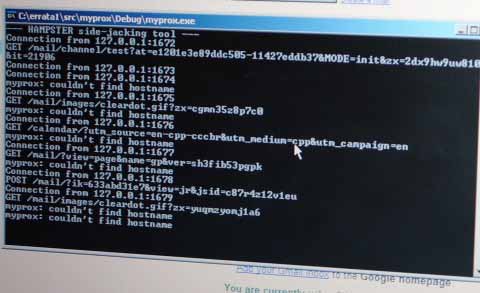
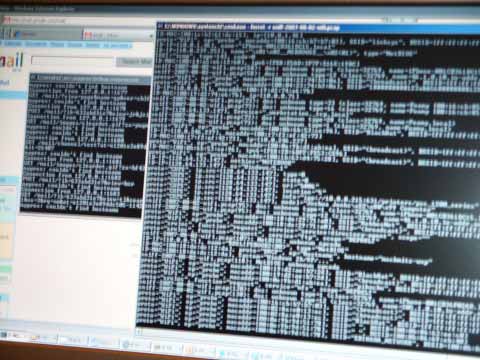
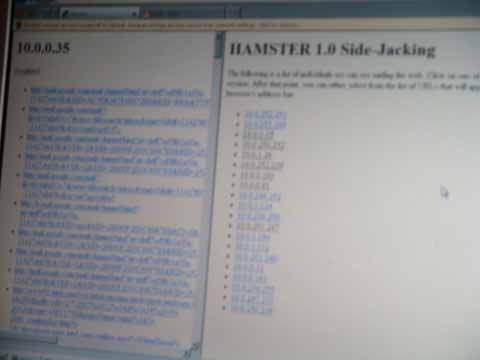
}ဥပမာ hamster (local wireless)
image
image
image
Hamster ဆိုတာလဲ Session ID and Cookies ခိုးတဲ့ Tool တစ္ခုပါပဲ။
အသုံးျပဳပုံကို ၾကည့္ရန္
http://www.planetcreator.net/2007/10/28/hamster-20-sidejacking/

3.Trojans ဆိုတာကေတာ့ ရွင္းပါတယ္.. မိမိရဲ့ စက္ထဲက information ေတြကို ရဖို႔အတြက္ Attacker ေတြက ႀကိဳတင္ေရးသြင္းထားတဲ့ programming code ေတြပါပါတယ္...
ဥပမာ- အေပၚက topic ပိုင္ရွင္ ေပးထားတဲ့ website လိုေတြမွာ Trojans ေတြထည့္သြင္းထားလို႔ရပါတယ္.. အခုပဲၾကည့္ေလ.. ဖြင့္လိုက္ရင္ :
HEUR:Trojan.Script.Iframer ဆိုၿပီးေတာ့ ေပၚပါတယ္.. ဒါမ်ိဳးေတြကိုေတာ့ ေရွာင္ပါ။ မေရွာင္ နိုင္က လုပ္ပါ။ :D

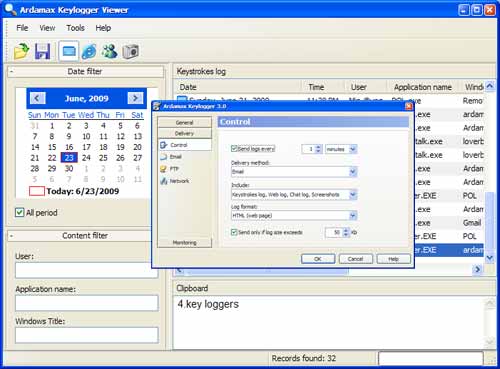
4.key loggers a keystroke logger, key logger ဆိုတာ Hardware Device နဲ႔ Software program ဆိုၿပီးရွိတယ္။ System Unit နဲ႔ Keyboard ၾကားျဖစ္ေစ keyboard နဲ႔တြဲ၍ ျဖစ္ေစ ေသးငယ္တဲ့ battery ပါ၀င္တဲ့ keylogger device ကို၀ွက္ထားနိုင္တယ္.. software အေျခခံတဲ့ keylogger ကေတာ့ ဒီလို Physical ပိုင္းဆိုင္ရာ အလုပ္ပိုစရာမလိုဘူး။
image

5.spywares or u can say tht malicious activeX... or scripts. ဒါကလည္း ဟိုအေပၚက hamster, cookielogger ေတြနဲ႔ မကြာပါဘူးအကုန္တူပါတယ္.. မတူတာက based software ေလးပါ။ Attacker ရဲ့ site ကို၀င္လိုက္တဲ့အခ်ိန္မွာ အလိုအေလ်ာက္ေသာ္လည္းေကာင္း။ ဒါမွမဟုတ္ pop up ကေလးတစ္ခုျပၿပီးေတာ့ ဒီ site, ဒီ file ကို အသုံးျပဳခ်င္တယ္ဆိုရင္ pop up , active x ကို allow လုပ္ပါ ဘာညာေပါ့..
2008 အကုန္ပိုင္းေလာက္ကလဲ Adobe ရဲ့ Flash Player ကိုအေျခခံၿပီးေတာ့ Spyware and Trojans ေတြ ေပၚလာခဲ့ဖူးပါတယ္... ဆိုလိုတာက
website တစ္ခုကို၀င္လိုက္တဲ့ အခ်ိန္မွာ site ရဲ့ အေပၚဆုံးနားမွာ မင္းက ဒီ site ကို သုံးခ်င္တယ္ဆိုရင္ adobe flash player ကို install လုပ္ရမယ္ဆိုၿပီးေတာ့ ေမးပါတယ္.. sex video site ေတြဆိုရင္ ပိုေပါပါတယ္...

6.packet catching
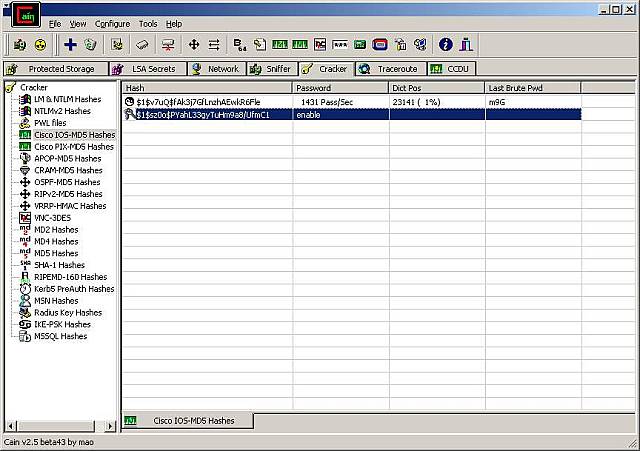
တူပါတယ္ဆိုမွ ေနာက္တစ္ခု ဆင္တူရိုးမွားေလးပါ။ ဒါေပမဲ့ဒါက Wired အေပၚမွာ အေျခခံၿပီးေတာ့ အသုံးျပဳတဲ့နည္းပါ။ Cain and Abel (Cane and Cable မဟုတ္ပါ) ကိုနမူနာၾကည့္လို႔ရပါတယ္.. www.oxid.it/cain.html
image


ဟက္ကင္း site ေလးေတြပါ...
ေလ့လာပါ၊ သင္ယူပါ၊ (မွတ္ခ်က္ hacking tools ေတြပဲ နင္းကန္မရွာပါနဲ႔ )
ဟက္ကင္း tools ေတြကိုဘယ္လို code လည္းဆိုတာကို အရင္သင္ပါ။

ဒီလို Gmail Hacking ဆိုတာ ဟက္တဲ့သူေတြလည္းမ်ားတယ္... Protect လုပ္တဲ့သူေတြကလည္း စြမ္းရည္ေတြေကာင္းေနေတာ့ ကၽြန္ေတာ္တို႔လို သာမာန္လူေတြအေနနဲ႔ ၀င္ရခက္ပါတယ္...ဒါေပမဲ့ ယေန႔အခ်ိန္အထိ Gmail ကိုဟက္လို႔ မရဘူးလားဆိုေတာ့လည္း ရပါတယ္.. Server side နဲ႔ User side ႏွစ္ခုလုံးပါ။ ဘယ္လိုဟက္တယ္ဆိုတာကိုေတာ့ ဓါးေထာက္ၿပီးေမးေတာင္ ေျပာၾကမွာမဟုတ္ပါဘူး။ ဘာနဲ႔တူသလဲဆိုေတာ့ ("hello Uncle gate gate, can you give me your microsoft windows source codes")....
အရပ္သုံးစကားနဲ႔ဆိုရင္ေတာ့ " သိခ်င္ရင္ ၀ယ္ဖတ္ပါ"... ေပါ့


ဒီလို Gmail ကို ဟက္ကင္းရန္မွ ဘယ္လိုကာကြယ္မလဲ

ရိုးရွင္းပါတယ္... သင္ကိုယ္တိုင္ သတိနဲ႔ သုံးေပါ့။:D

Gmail ကို Login ၀င္လိုက္ပါ။ အေပၚထိပ္နားမွာ Setting ကိုသြား၍ General tab > Browser connection: မွာ Always use https and Don't always use https ဆိုၿပီးရွိပါတယ္.. Always use https ကိုေျပာင္းေပးပါ။

To enable this feature in Gmail:

[LIST=1]
[*]Sign in to Gmail.
[*]Click Settings at the top of any Gmail page.
[*]Set 'Browser Connection' to 'Always use https.'
[*]Click Save Changes.
[*]Reload Gmail.
[/LIST]
ေနာက္တစ္ခုကေတာ့ Gmail Notifier ပါ
Gmail အသုံးျပဳရတာ အနည္းငယ္ေႏွးသြားနိုင္ေပမဲ့ မိမိရဲ့ Gmail ကိုေတာ့ ေစ်းႏွုန္းသက္သက္သာသာနဲ႔ လုံျခဳံမွု႔ေပးနိုင္ပါလိမ့္မယ္..
ေအာက္က Registery Patch File ေလးကို download လုပ္ၿပီး သုံးပါ။
http://www.google.com/mail/help/downloads/notifier_https.zip

Gmail Notifier users must download a patch for GMail Notifier (Gmail Notifier is a downloadable application that alerts you whenever you have new Gmail messages) to work with this setting. To install the patch follow these steps:

[LIST=1]
[*]Download the patch (.zip).
[*]Open the folder.
[*]Double-click the notifier_https.reg file.
[*]Click yes when you're asked to confirm if you want to add the information to the registry.
[*]Restart the Notifier.
[/LIST]
Gmail Notifier ဆိုတဲ့အေၾကာင္းကို ၾကည့္ပါ။ http://mail.google.com/support/bin/answer.py?hl=en&answer=9429

ဟက္ကင္းနည္းပညာဆိုတာ ဒီေန႔ဒီလိုေျပာလိုက္လို႔ ေနာက္တစ္ေန႔မွာ ဒီလိုႀကီးပဲလို႔ေတာ့မထင္လိုက္ပါနဲ႔!
- brb


မိမိရဲ့ Email ကို ဘယ္သူ၀င္ေရာက္တယ္မေရာက္ဖူးဆိုတာကိုလည္း Gmail မွာ Mail User IP Checker တစ္ခု ပါတာပဲေလ..
Gmail ရဲ့ ေအာက္ေျခနားမွာ Details ဆိုတာကို Click နိုပ္ၿပီးၾကည့္ရင္ ဒီအေကာင့္ကို ဘယ္ IP နဲ႔ သုံးထားတယ္ဆိုတာကို ၾကည့္လို႔ရတာပါပဲ... မိမိရဲ့ IP ကိုၾကည့္ခ်င္ရင္ေတာ့ www.whatismyipaddress.com ကိုရိုက္လိုက္ ဒါဆိုရင္ေတြ႕လိမ့္မယ္...
Gmail user မ်ား မိမိအေကာင့္ကို စနစ္တက်သာ သုံးတတ္ရင္ ဟက္ဖို႔မလြယ္ပါဘူးကြယ္...
- brb

Gmail ကို ေဆာ့၀ဲလ္အေသးေလးနဲ႔ ဟက္ဖို႔ဆိုတာ မျဖစ္နိုင္ပါဘူး။ အဲဒီေဆာ့၀ဲလ္ေလးေတြ ရွာေနသေရႊ႕ေတာ့ ကၽြန္ေတာ္ ထင္ပါတယ္ ဘယ္ေတာ့မွ လိုခ်င္တာ ရမယ္မထင္ဘူး။ ဒါေပမဲ့ မိမိ ကြန္ပ်ဴတာမွာေတာ့ ကံမေကာင္းရင္ ျပႆနာ မ်ိဳးစုံး တတ္လာပါလိမ့္မယ္။ မယုံရင္ အခုဒီဖိုရမ္က အကိုတင္ေပးတဲ့ေဆာ့၀ဲလ္နဲ႔ စမ္းၾကည့္လိုက္ပါ။
ရိုးရိုးေလး စဥ္းစားမယ္ဆိုရင္ အဲဒီေဆာ့၀ဲလ္က တကယ္အလုပ္လုပ္တယ္ဆိုရင္ တင္ေပးတဲ့အကိုလည္း တင္ေပးရဲမွာ မဟုတ္ပါဘူး။ သူ႔ပတ္ေ၀ါ့ေလးပါ ပါသြားမွာ ဆိုးမွာပဲေလ.. ဟုတ္တယ္ဟုတ္။
ဒါေၾကာင့္ အခ်ဳပ္ေျပာရရင္ေတာ့ ဒီလို ေဆာ့၀ဲလ္မ်ိဳးေလးေတြနဲ႔ေတာ့ ဂ်ီေမးလ္ ယူဆာနိမ္းနဲ႔ ပတ္ေ၀ါ့ မရနိုင္ပါဘူး။
- yeman

password ကို character တစ္လုံးခ်င္းစီ auto လိုက္ျဖည့္ၿပီး hack လုပ္နိုင္တဲ့ brute force method ဆိုတာရွိပါတယ္။ သီအိုရီအရ အခ်ိန္ရွိမယ္ account သိမယ္ gmail admin ေတြမသိဘူး password ကို hack ေနတဲ့အေတာအတြင္းမွာ မေျပာင္းဘူးဆိုရင္ password ကို hack နိုင္ေပမယ့္ တကယ္တမ္းမွာ gmail မွာ account lockout feature ဆိုတာရွိပါတယ္။ password ကို သတ္မွတ္ထားတဲ့ အႀကိမ္အေရအတြက္အတြင္းမွန္ေအာင္မျဖည့္နိုင္ရင္ account ကို ဆယ့္ငါးမိနစ္၊ တစ္နာရီစသည္ျဖင့္ ပိတ္လိုက္ပါတယ္။ အဲဒါေၾကာင့္ hack လို႔မျဖစ္နိုင္ပါဘူး စိတ္ေအးေအးထားပါ။ ကိုယ့္ gmail account ကို သူမ်ားခိုးဖတ္ေနတယ္လို႔ သံသယရွိရင္ gmail page ေအာက္ေျခက account activities မွာ Detail ကို Click ေခါက္ၿပီးသြားၾကည့္ပါ။ ဘယ္အခ်ိန္မွာ ဘယ္ IP address က ဘယ္ေန႔မွာ သုံးထားတယ္ဆိုတာ ျပထားပါတယ္။ မသကၤာရင္ေတာ့ password ေျပာင္းဖို႔အခ်ိန္လို႔ နားလည္လိုက္ပါေတာ့။ သုံးေနတဲ့ network ထဲကတင္ ျဖတ္ hack ခ်င္ရင္ေတာ့ အရမ္းလြယ္ပါတယ္။ TCP package sniffer တစ္ခုခုသုံးၿပီး hack လုပ္ခ်င္တဲ့ account ကို password ျဖည့္တဲ့အခ်ိန္မွာ ၾကားျဖတ္ၿပီး encrypt လုပ္ထားတဲ့ password ကို ဖတ္႐ုံပါပဲ။ ကၽြမ္းက်င္ရင္ တစ္နာရီမၾကာပါဘူး။ ဒီအားနည္းခ်က္ကိုလည္း Goggle က ခုခ်ိန္မွာ ျပင္ဆင္ၿပီးေလာက္ၿပီထင္ပါတယ္။ အေကာင္းဆုံးကေတာ့ ေနာက္ဆုံးထြက္ Browser Version ကိုသုံးပါ။ Gmail ကို SSL မပါပဲမသုံးပါနဲ႔။ Gtalk ကို Google ကထုတ္တာမဟုတ္တဲ့ ဟိုေယာင္ေယာင္ ဒီေယာင္ေယာင္ Version ေတြမသုံးပါနဲ႔။
- princeakarit

gmail hacking ကို မယုံလို႔ ငါ့ ေမးလ္ကိုဟက္ဆိုၿပီး ေမးလ္ေပးလိုက္ဖူးတယ္။
ကုန္တာပဲ ... ပါကိုသြားတာ ... မနည္း ဆရာေခၚၿပီးျပန္ေတာင္းရတယ္။
ဒီလိုပါပဲ ... ဆိုဗိယက္ က အဆင့္ျမင့္ဒုံးပ်ံထုတ္ေတာ့ အေမရိကန္က patriot ဒုံးခြင္းဒုံးထုတ္တယ္။ အေမရိကန္က အဆင့္ျမင့္ေလယာဥ္ပ်ံထုတ္ေတာ့ ဆိုဗိယက္က s300 ေလယာဥ္ပစ္ထုတ္တယ္။ ဒီေန႔ အေကာင္းဆုံးနည္းပညာတစ္ခုက ... ေနာက္ေန႔က်ေတာ့ သူ႔ကိုေက်ာ္တဲ့ နည္းပညာတစ္ခုထြက္လာတာပါပဲ။
gmail ဆိုတာလဲ လူသားေတြလုပ္ထားတဲ့ နည္းပညာဆိုေတာ့ လူသားေတြကပဲ ျပန္ေက်ာ္ၾကတာပါပဲ။
Gmail Hacking ဆိုတာကို ... ေကာင္မေလး ေမးလ္ေဖာက္ဖို႔ထက္ပိုၿပီး လိုအပ္သူေတြလဲရွိတယ္။ တစ္ခ်ိဳ႕အလုပ္ေတြက Gmail နဲ႔ပဲလုပ္ေနၾကတာေလ ....
- alexander

- ဒီေမးလ္ေလးကို မွတ္ထားလိုက္။
pwdhack@gmail.com
passwordmaster@gmail.com
googlepasswordhelper@gmail.com
pwmaster@gmail.com
hack ခ်င္တဲ့သူက သူ႔ဆီကို ေမးလ္ပို႔ၿပီးေမးလို႔ရတယ္။ :101:
ေမးခ်င္ရင္ ကုိယ့္ရဲ႕ ေမးလ္နဲ႔ password ကိုအရင္မွန္ေအာင္ထည့္ရတယ္။ ၿပီးရင္ ဘယ္သူ႔ကိုဟက္ခ်င္တာလဲ ဟက္ခ်င္တဲ့လူရဲ့ေမးလ္ကို ေအာက္မွာထည့္ေပးလို႔ ။ၿပီးရင္ပို႔လိုက္။
အဲ့ဒီမွာ သူမ်ားကို ဟက္လို႔ရမရေတာ့မသိဘူး။ ကို႔ေမးလ္ေတာ အဟက္ခံရၿပီသာမွတ္။
ဘာျဖစ္လို႔လဲဆိုေတာ့ အေပၚကေမးလ္ကကၽြန္ေတာ့ေမးလ္ေလဗ်။:D
ဒီလိုနဲ႔ hacker hacker ေအာ္ေနတဲ့လူေတြအမ်ားႀကီးပဲ။ သတိထားေနာ္ ... :68:
social engineering :D

ကၽြန္ေတာ္ သူငယ္ခ်င္းတစ္ေယာက္နဲ႔ တေန႔ က စကားေျပာျဖစ္တယ္
သူက သူ ၾကဳံခဲ့တဲ့ အေတြ႕ၾကဳံေလးကို ေျပျပတယ္
သူ႔ Gmail ကို သူနဲ႔ အြန္လိုင္းမွာပဲ ေတြ႕ဖူးတဲ့ သူက ေဖာက္ျပသြားတယ္တဲ့
သူနဲ႔ အျပင္မွာလည္း မေတြ႕ဖူးဘူး ခင္လည္းမခင္ဘူး အဲဒီလူ ဘယ္မွာသုံးေနလည္း ဆိုတာေတာင္မသိဘူးတဲ့
သူ႔ မွာ ေမးလ္ အေကာင့္ႏွစ္ခု သုံးေနတယ္တဲ့ အဲထဲက လက္ရွိသုံးေနတဲ့ ေမးလ္ ကိုမဟုတ္ပဲ
ေနာက္တစ္ခုကို ေဖာက္ျပသြားတာတဲ့ သူလည္း သိပ္မယုံေသးတာနဲ႔ လက္ရွိသုံးေနတဲ့ ေမးလ္ ကိုပါ ထက္ေဖာက္ခိုင္းေတာ့လည္း ထက္ၿပီးေတာ့ ေဖာက္ျပသြားခဲ့တယ္ တဲ့
ကၽြန္ေတာ္နဲ႔ စကားမေျပာခင္ နာရီပိုင္းေလးပဲတဲ့
သူ႔ ကို ေမးတာ ၂ ခုတည္းတဲ့
သူအခု သုံးေနတဲ့ ဆိုင္ရဲ့ ဆာဗာ အိုင္ပီရယ္
သူ အခု လက္ရွိသုံးေနတဲ့ စက္ ရဲ့ အိုင္ပီ ရယ္
ပဲေမးတယ္ ေနာက္ၿပီး အဲ့ေဖာက္မဲ့ ေမးလ္ ကို Idel ျဖစ္ေအာင္ေဆာင့္ခိုင္းၿပီးေတာ့ ေဖာက္ျပသြားတာပဲတဲ့
တကယ္ကို မိနစ္ ပိုင္းပဲ ၾကာတယ္
ေဖာက္ျပသြားတဲ့သူက သူသုံးတဲ့ ေဆာ့၀ဲ နာမည္ ရယ္ ဘာေတြ သိရင္ ေဖာက္လို႔ ရတယ္ဆိုတာ ကိုေတာင္ေျပာျပသြားေသးတယ္ တဲ့သူ သုံးတဲ့ ေဆာ့၀ဲ ကေတာ့ posi.exe
SMTP (Simple Mail Transfer Protocol) ကိုသိရမယ္ တဲ့
- yanaungmyo

မျဖစ္နိုင္ဘူးလို႔မေျပာနိုင္သလို ၁၀၀% လည္းမယုံပါဘူး။ အဲ့သေလာက္လြယ္မယ္ဆိုရင္ Gmail အတြက္ နာမည္ႀကီးတဲ့ ေၾကးစားအဖြဲ႕ေတြ အလုပ္လက္မဲ့ျဖစ္ရခ်ည့္...
Stealing Password from Victim PC ဆိုၿပီးေတာ့ www.planetcreator.net ရဲ့ Education Centre မွာ ေရးထားတာတစ္ခုရွိပါတယ္.. Windows XP ရဲ့ %systemroot%\system32\ ထဲက ftp.exe ကိုသုံးသြားတာပါ။ ရိုးရွင္းတယ္။ လြယ္ကူတယ္။ စမ္းသပ္ၾကည့္သေလာက္ကေတာ့ Windows XP SP2 မွာ အလုပ္လုပ္ပါတယ္.. Windows XP SP3 မွာ error နဲနဲရွိပါတယ္... (ဒါက Trick တစ္ခုပဲ )
ဘယ္လိုေတြဘယ္ေလာက္ ဟက္နိုင္ပါတယ္ ေျပာပါေစ... ဓါတ္ျပားေဟာင္းအတိုင္းပဲ
မိမိရဲ့ ကြန္ပ်ဴတာရွိ OS အား အျမဲတမ္း update လုပ္ပါ။ antivirus ေကာင္းေကာင္းသုံးပါ။
သူမ်ားေတြေပးတဲ့ software ေတြကို လြယ္လြယ္မသုံးပါနဲ႔ မဖြင့္ခင္ scan ဖတ္ပါ။ မဖတ္ခင္ antivirus ကို up to date ျဖစ္ပါေစ။ ဒီေလာက္နဲ႔ဆိုရင္ေတာင္ သာမာန္ဟက္ကင္းေလာက္ကေတာ့ လုပ္နိုင္တာေပါ့။
မိမိရဲ့ privacy ဆိုတာ မိမိအေပၚမွာမွုတည္ပါတယ္
- brb

Social engineering , ေနဧလိမ္နည္း ႏွင့္ gmail hacking
1978 ခုႏွစ္တရက္မွာ Rifkin ဟာ ေဒၚလာသန္းေပါင္းမ်ားစြာကို ေန႔စဥ္လြဲေျပာင္းေပးေနတဲ့ ဘဏ္ရဲ့ လုံျခဳံေရးခန္းထဲကို ၀င္လာခဲ့တယ္။သူ.တာ၀န္က အဲဒီဘဏ္က computer dataေတြကို back up လုပ္ေပးရတာပါ။ေငြလြဲေျပာင္းတဲ့ လုပ္ငန္းစဥ ္Data ေတြေပါ့။သူ တစ္ခုသတိထားမိတာက ေငြလြဲ၇ာမွာ သုံးတဲ့ code ေတြဟာ ေန႔စဥ္ေျပာင္းေနတယ္။အဲဒီ codeေတြကို တာ၀န္က်တဲ့ ၀န္ထမ္းကိုလည္း လၽွို႔၀ွက္စြာေျပာျပတယ္။ အေစာင့္ ေတြနဲ႔အတူတူလုံျခဳံေရး အထပ္ထပ္နဲ႔ေခၚၿပီးမွ ေငြလြဲခန္းထဲ၀င္ရတယ္။
ဒါေပမယ့္ ၀န္ထမ္းေတြဟာ မ်ားျပားလွတဲ့ ေန႔စဥ္codeေတြကို ေမ့မွာစိုးတဲ့အတြက္ စာရြက္အပိုင္းေလးေတြနဲ႔ ေရးၿပီးနံရမွာ သူတို႔ျမင္သာေအာင္ကပ္ထားတတ္ၾကတယ္။ဒါနဲ႔ပဲ ...Novemberတစ္ရက္မွာ Rifkin ဟာ အႀကံနဲ႔ ေရာက္လာပါေတာ့တယ္။
သူဟာ ထုံးစံအတိုင္း သူ.လုပ္ေနက်တာ၀န္ေတြ ၊ စစ္စရာရွိတဲ့ Dataေတြကို စစ္ေဆးပါတယ္ ။အဲလို စစ္ေနရင္းက နံရံက codeေတြကို မသိမသာခိုးၾကည့္ၿပီး စိတ္ထဲမွာ မွတ္ထားလိုက္ပါတယ္။ခဏအၾကာမွာ သူဟာ႐ုံးခန္းကေနထြက္ခဲ့တယ္။ ငတက္ျပား ႀကီးပြားခါစေျခလွမ္းမ်ိဳးနဲ႔ေပါ့။
ဘဏ္ကထြက္လာၿပီး ညေန ၃နာ၊ရီေလာက္မွာ လမ္းေဘးဖုန္းကေနဘဏ္ရဲ့ေငြလႊဲဌာနကို ဖုန္းဆက္ပါေတာ့တယ္။သူဟာ Mike Hanse အျဖစ္ဟန္ေဆာင္လိုက္တယ္။စကားေျပာခန္းက ဒါမ်ိဳးျဖစ္နိုင္ပါတယ္။
Rifkin ။ ။ “ .... ဘဏ္ကလား။က်ေနာ္ Mike Hanse ပါ၊ ေငြလႊဲမလို႔ပါ“
စာေရးမ။ ။ ဖုန္းနပါတ္ေလးေျပာပါရွင္
Rifkin ။ ။ 286 ပါ
စာေရးမ။ ။ code နံပါတ္ေျပာပါ ။
Rifkin ။ ။ မွတ္သားထားတဲ့အတိုင္း “4789 ပါ“
အဲေနာက္သူက 10 millions $ ကို မၾကာခင္က သူအေကာင့္ဖြင့္ထားတဲ့ Zurich ဘဏ္ကို လႊဲခိုင္းလိုက္ပါတယ္။
စာေရးမ။ ။ ”interoffice settlement နပါတ္ေျပာပါရွင္“
Rifkin ထင္မွတ္မထားတဲ့ ေမးခြန္းပါ။ဒါေပမယ့္ သူဟာ ဟန္မပ်က္ ပဲ က်ေနာ္ျပန္စစ္ပါရေစလို.ေျပာၿပီး ဖုန္းျပန္ခ်ထားခဲ့ပါတယ္။ အဲေနာက္ဘဏ္ကိုျပန္သြား ၊ interoffice settlement ျပန္ရွာၾကည့္ၿပီးေနာက္ ဖုန္းျပန္ဆက္ပါတယ္။ဒီတခါမွာေတာ့ အရာ၇ာအဆင္ေျပခဲ့ပါတယ္။
ရက္မ်ားမၾကာမီ သူဟာ zurich ဘဏ္ကိုသြားၿပီး ေငြထုတ္ကာ 8 millions $ ဖိုးစိန္ေတြကို ႐ုရွားကေန၀ယ္ယူခဲ့ပါတယ္။ သမိုင္းတေလၽွာက္ အမ်ားဆုံးေငြလိမ္လည္မွုပါ...ေသနတ္မပစ္ ၊ကြန္ျပဴတာမပါခဲ့ပါဘူး ။ ဂင္းနစ္စံခ်ိန္မွာေတာ့ 'biggest computer fraud" ပါတဲံ့။ အဲမွာ Stanly Rifkin ဟာ လွပတဲ့ လိမ္လုံးေလး ....social engineering ကို သုံးခဲ့တာပါ။
ဒါေတြက ဘာကိုေျပာတာလဲဆိုရင္ လုံျခဳံးေရးမည္မၽွပင္ တင္းက်ပ္ေစကာမူ လူမ်ား၏နေမာ္နမဲ့နိုင္မွုေၾကာင့္ အရာရာဆုံးရွုံးနိုင္ေၾကာင္းပါ။ ခုတစ္ေလာ Gmail hacking အေၾကာင္းအလြန္တရာၾကားေနရပါတယ္။ ဒါဟာ တကယ္ပဲ ပညာနဲ႔ hack တာျဖစ္နိုင္သလို မိမိကိုယ္တိုင္ရဲ့ ေပါ့ဆမွုေၾကာင့္လည္းျဖစ္နိုင္ပါတယ္။ က်ေနာ္ လည္းအႀကိမ္ႀကိမ္ၾကဳံဘူးပါတယ္။ ႐ုပ္ရွင္သ႐ုပ္ေဆာင္ မအူ၀ဲ မဂၤလာေဆာင္တယ္ဆိုၿပီး လင့္ေလးေပးတာ ေၾသာ္ရက္စက္ပါ့ အူ၀ဲရယ္ဆိုၿပီး ကေယာင္ကတန္းနဲ႔ click လုပ္မိတာ ေၾကာင္႐ုပ္ႀကီးေပၚလာၿပီး ဟားသြားပါတယ္။
။လူတစ္ေယာက္ရဲ ့gmail ထည့္႐ုံနဲ႔ သူဘယ္ေနရာကဆိုတာေျပာနိုင္တယ္ဆိုတုန္းကလည္း gmail အထည့္ေကာင္းလို. ဟားတာခံရဘူးပါတယ္္။ျမန္မာျပည္မွာလည္း အရင္တုန္းက ေနဧဆိုတဲ့လူက အဲလိုအကြက္လွလွေလးေတြသုံးၿပီးလိမ္ဘူးပါတယ္။အိုင္းစတိုင္းက universe နဲ႔ လူရဲ့ နေမာ္နမဲ့နိုင္မွု ႏွစ္ခုသာလၽွင္ infinite ပါတဲ့။က်ေနာ္တို႔ ရဲ့ မ်က္စိမွိတ္ယုံၾကည္မွုေတြရွိသေရႊ.ေတာ့ ခံေနရဦးမွာပါပဲ။ လူတိုင္းလူတိုင္း အညာခံရမွုမွ ကင္းေ၀းၾကပါေစေၾကာင္းဆုေတာင္းလၽွက္ .....
(မူရင္းစာအုပ္က art of deception by Kevin-Mitnick .) ကြန္ျပဴတာထဲမွာ က်န္ခဲ့ပါတယ္။မီးပ်က္သြားလို. ဒီဟာေရးေနခ်ိန္မွာ ရွာမေပးနိုင္တာကို ခြင့္လႊတ္ေစခ်င္ပါတယ္။မီးလာရင္ စာအုပ္နမည္ျပန္ေရးေပးပါမယ္။လိုခ်င္ရင္လည္း တင္ေပးပါ့မယ္။
- demon-13

ကို Demon ေရးသြားတဲ ့ လူေတြ နေမာ္နမဲ ့နိုင္မွုကို ထပ္ေဖာ္ျပပါရေစ။
လူတစ္ေယာက္က Gmail သုံးတယ္။Gtalk လည္း သုံးတယ္။ ဒါေပ ့မယ္ သူက ေသေသခ်ာခ်ာမပိတ္ဖူး။
အဲဒီစက္ကိုမွာ သီခ်င္းတစ္ခု ယူမလို ့။ကၽြန္ေတာက္ VNC နဲ ့လွမ္းၾကည္ ့ေနခ်ိန္မွာ
ေနာက္တစ္ေယာက္က ၀င္လာတယ္။ Gtalk ဖြင့္လိုက္ေတာ ့ Password ေတြ က အတုံးေလးေတြနဲ ့ေပၚေနေရာ။ အဲဒါကို အဲဒီေကာင္က Password Viewer နဲ ့ လွမ္းေထာက္တယ္။ၿပီးေတာ ့ မွတ္ၿပီး
သူခိုးလိုက္တဲ ့အေကာက္ကို Password သြားခ်ိန္းတယ္။ ၿပီးေတာ ့ သင့္အေကာက္ကို
ျမန္မာဟက္ကာ တစ္ေယာက္မွ ဟက္လိုက္သည္ ဆိုၿပီး Gtalk title bar မွာတင္တယ္။
ၿပီးေတာ ့သူအေကာက္ကို ဖြင့္တယ္။
အဲဒါနဲ ့ကၽြန္ေတာ္လည္း ေသာက္ျမင္ကပ္လာတာနဲ ့သူအေကာက္ကို ေမလ္းနဲ ့လွမ္းၿပီဒ
ေယာက္ဖ မင္းဟက္ထားတာ ငါ အေကာက္ျဖစ္ေနတယ္။
Password ျပန္ေျပာင္းသြားပါ... ၁ နာရီေစာင့္မယ္လို ့ ။
မဟုတ္ရင္ မင္းထိုက္နဲ ့မင္းကံ
ဆိုၿပီး ပို ့ေပးလိုက္တယ္ အဟီး
ေသခ်ာတာေတာ ့ ဒီေကာင္ျပန္ခ်ိန္းသြားတယ္နဲ ့တူတယ္။
ကၽြန္ေတာ္အေကာက္ကိုလည္း အင္ဗိုက္ၿပီး ဟက္တာ သင္ေပးပါ ဘာညာနဲ ့အဟီး
ကၽြန္ေတာ္လည္း ျပန္ေျပာလိုက္တယ္။ အဒါဟက္တာမဟုတ္ပါ။
ဆိုၿပီး ႐ုပ္တည္ခ်ည္းနဲ ့..အဟားဟ :P
အမွန္ေတာ ့ ေရွ ့က လူရဲ ့ေပါ ့ဆမွုေၾကာင္ ့... အဲဒီလူရဲ ့ Password အခ်ိန္းခံရတာပါ။
- Zu Zu Aung

ေမျမတ္နိုး said:
ျဖစ္နိုင္တယ္ဆိုတာထက္ ျဖစ္ကိုျဖစ္သြားတာပါ.. ျမတ္နိုးက ျမန္မာနိုင္ငံမွာ.. ျမတ္နိုးသူငယ္ခ်င္းတစ္ေယာက္က နိုင္ငံျခားကေန .. ျမတ္နိုးရဲ ့ေမးကို ဟက္ျပသြားတာ.. သူက ျမတ္နိုးစက္ရဲ ့ ip လည္း မသိဘူး.. ဘာမွကို မသိတာ.. ဒါေပမယ့္ သူလုပ္ျပသြားတယ္.. ၿပီးေတာ့ ျမတ္နိုး delete လုပ္လိုက္တဲ့ gmail accont ကိုလည္း ျပန္ရေအာင္ ယူျပသြားတယ္.. gmail acc:ႀကီးတစ္ခုလုံး delete လုပ္လိုက္တာကို ျပန္ယူတာေတာ့ ေတာ္ေတာ္ အံ့ၾသစရာေကာင္းတယ္လို ့ျမတ္နိုးထင္တယ္.. အဲဒါဘယ္လိုုလုပ္ရတာလဲ ဆိုတာ သိခ်င္လိုက္တာ.. သိရင္ ေ၀မၽွၾကပါဦးေနာ္..
- နားလည္မွုလြဲတာျဖစ္နိုင္တယ္ဗ်ာ...
အကယ္၍ Gmail user တစ္ေယာက္ဟာ သူ႔ရဲ့ အေကာင့္ကို သာမာန္ေပါ့ (Gmail Service) တစ္ခုသာဖ်က္လိုက္မယ္ဆိုရင္ ျပန္လည္ၿပီး restore လုပ္လို႔ရပါတယ္။
alternate email address (တစ္နည္းအားျဖင့္ ေမးလ္ကိုစတင္ဖြင့္စဥ္)မွာ primary email ကိုေပးရပါတယ္။ ဒီအေကာင့္ကေန ျပန္လည္ၿပီး restore လုပ္လို႔ရပါတယ္။
Entire Service အကုန္လုံးကို delete လုပ္လိုက္ရင္ေတာ့ မရေတာ့ပါဘူး။
သာမာန္ user တစ္ေယာက္က ရိုးရွင္းတဲ့ mail password ကိုပဲေပးတတ္ၾကပါတယ္။ သူတို႔ေတြက ၈ လုံးထက္မေက်ာ္ၾကပါဘူး။
user name က Nick
password က နာမည္အရင္း
user name က Nick
password က ေမြးေန႔၊ ဖုန္းနံပါတ္ေတြ စသည္ျဖင့္ေပးတတ္ၾကပါတယ္။
ကၽြန္ေတာ္ေျပာေနၾကအတိုင္းပဲ ဟက္လိုက္ၿပီဆိုတဲ့ေနရာမွာ ကၽြန္ေတာ္က Gmail Services ကိုယုံတယ္ အသုံးျပဳသူ (user side) ကိုေတာ့ မယုံဘူး။
Gmail ကိုဟက္တာ User side ကို၀င္ၿပီး ေမြလို႔မလြယ္ပါဘူး။ IP သိလို႔ password ကို၀င္ဖို႔ဆိုတာ ခက္ပါတယ္။ အခုေနာက္ေပၚတဲ့ Firefox ဆိုရင္ IE ထက္အမ်ားႀကီး စိတ္ခ်ရပါၿပီး ေနာက္တစ္ခုက မိမိအင္တာနက္သုံးေနရင္ Windows Update, Antivirus Update , ေတြလိုပါတယ္။ user တစ္ေယာက္က Windows XP ကိုသုံးတယ္ဆိုပါစို႔ ဒါဆိုရင္ ၄င္းရဲ့ service pack ေတြကို update လုပ္ဖို႔လိုပါတယ္။ ထို႔အတူ Browser ကို XP ရဲ့ Default ပါတဲ့ IE ကိုပဲ မသုံးပါနဲ႔... အရမ္းေဟာင္းေနပါၿပီ..
- brb

ကၽြန္ေတာ္သိတဲ့ hacking ကေတာ့ ethical hacking ပါ။ သိပဲသိပါတယ္ မတတ္ပါ။
ေလ့လာဖို႔အခ်ိန္အမ်ားႀကီးေပးရပါမယ္ ။
linux ကို ေကာင္းေကာင္းသိဖို႔လိုအပ္သလို တစ္ျခား ေသာ programming မ်ားလဲနားလည္ထားဖို႔လိုအပ္ပါမယ္။
www.eccouncil.org ကထုတ္တဲ့ certified ethical hacker course ရွိပါတယ္
version 5 နဲ႔ version 6 ပါ version 5 ကေတာ့ CD တစ္ခ်ပ္စာပဲရွိပါတယ္
version 6 ကေတာ့ module 62 ခု ရွိပါတယ္။video training လဲပါပါတယ္။ DVD ၄ခ်ပ္စာေလာက္ရွိပါတယ္ အဲဒါေတြကို သိဖို႔ဖတ္ဖို႔ဆိုရင္
ေစာေစာကေျပာတဲ့ linux တို႔ programming တို႔သိဖို႔လိုပါတယ္
လြယ္ကူတဲ့နည္းလမ္းဆို တာ နည္းပညာေလာကမွာမရွိနိုင္ပါဘူး
အခ်ိန္ရယ္ေငြရယ္ ေပးဆပ္နိုင္ဖို႔ လိုသလို အသက္အရြယ္လဲစကားေျပာပါတယ္။
CEH သာ ၿပီးမယ္ဆိုရင္ေတာ့ Gmail ပဲ ျဖစ္ျဖစ္ ဘာပဲျဖစ္ျဖစ္ hack ခ်င္ရင္ hack နိင္ေလာက္ၿပီလို႔ထင္ပါတယ္
ကၽြန္ေတာ္ကိုယ္တိုင္ ဘာမွမတတ္ပါ ဗဟုသုတအျဖစ္ ေတြ႕ဘူးဖတ္ဘူးတာေလးကို ျပန္ေျပာၿပ ျခင္းျဖစ္ပါတယ္
- architectboy

It doesn't matter whether you are CEH or OSCP to hack. It depends on how much you are dedicated to hack that particular information. Let's say: I will be killed if I can't hack an account. So I will not care whether it is ethical or unethical. My main goal is to get this information anyhow. First I will start by most basic way: Gathering information and Guessing. Second, Active actions such as port scanning , OS fingerprinting, phishing and so on. Third, I will break into the house of Sys Admins to search info. If I am running out of wit, finally I will use my final attack that is also the most basic action: KIDNAPPING THAT CLEVER SYS ADMIN AND TORMENTING HIM TO GET WHAT I WANT.
I always wish that I never face that kind of hacker in my life. :smile:
- netlynker

ေရွ႕ကေျပာတဲ့သူေတြ(gmail ေဖာက္ျပတဲ့သူေတြ) ေျပာပုံေလာက္ကို google administrator ေတြက မသိပဲေနပါ့လားဗ်ာ တရား၀င္ Leaning Cd ေတာင္ထြက္လာတာကို ေတာ္ပါေတာ့ gmail ေဖာက္ျပမယ္ဆိုတာေတြကို အဲဒီေလာက္သာ လုပ္ရလြယ္ေနရင္ ခုအခ်ိန္ ကမၻာ NO 1 Search Engine ျဖစ္လာမွာမဟုတ္ဘူး No 1 mail ျဖစ္လာမွာမဟုတ္ဘူး .... အဲဒါေတြလည္း ထည့္စဥ္းစားပါအုံး...
- zanhtet
Don't learn to hack
Just hack to learn

မိုဘိုင္းဖုန္းအသံုးျပဳလွ်င္ သတိထားရန္ အခ်က္မ်ား

Like This Page · 4 hours ago


ယေန႔ေခတ္မွာ လူေတာ္ေတာ္မ်ားမ်ား ဟန္းဖုန္းကိုင္ႏိုင္ျပီ ျဖစ္ပါတယ္။ ဒါေၾကာင့္ ဖုန္းႏွင့္ ပက္သက္ျပီး သိသင့္တဲ့ က်န္းမာေရးဗဟုသုတ အခ်ိဳ ႔မွ်ေဝလိုက္ပါတယ္။

မုိဘိုင္းဖုန္းကို အိပ္ယာေဘးထားမအိပ္ပါႏွင့္

ဆဲလ္ဖုန္း (မိုဘိုင္းဖုန္း)ကို အိပ္ယာေဘးထားမအိပ္သင့္ပါဘူး။ ဖုန္းကထြက္လာတဲ့ ေရဒီယိုလိုင္းမ်ားက ဦးေႏွာက္ကို ထိခိုက္ေစပါတယ္။ အက်ိဳးဆက္မ်ားကေတာ့-

skin rashes-အေရအျပား အနီကြက္ထျခင္း၊ headaches (ေခါင္းကိုက္ျခင္း)၊ migraines (ေခါင္းတစ္ျခမ္းကိုက္ျခင္း) , skin irritation (အေရအျပား ဓာတ္မတည့္ျခင္း) , insomnia (အိပ္မေပ်ာ္ျခင္း), dizziness (ေခါင္းမူးျခင္း), nausea (မအီမသာျဖစ္ျခင္း), heart palpitations (ႏွလံုးခုႏွုန္း မမွန္ျခင္း), heart pain (ႏွလံုးေအာင့္ျခင္း), concentration problems (အာရံုစူးစိုက္မွုနည္းျခင္း), fatigue (ပင္ပန္းႏြမ္နယ္ျခင္း), tingling sensations (တစစ္စစ္ ေတြ႔ထိသလို ခံစားရျခင္း), anxiety attacks (စိုးရိမ္ေၾကာင့္က်ျခင္း), memory problems (မွတ္သားမွု အားနည္းျခင္း), vision problems )အျမင္ေဝဝါးျခင္း, swollen lymph nodes (အရည္ၾကည္ဖုထျခင္း), indigestion reddening of skin (အေရျပားမွေရဒီယုိလိုင္းအား ဆုပ္ယူျခင္း) စတာေတြ ျဖစ္ႏိုင္ပါတယ္။


ကားေပၚတြင္ မိုဘိုင္းဖုန္း (ဆဲလ္ဖုန္း) အသုးံမျပဳပါႏွင့္

မိုဘိုင္းဖုန္းမ်ားဟာ (ဘတ္စ္ကား၊ ကား၊ ရထား) အစရွိသျဖင့္ စက္တင္ ယာဥ္ေပၚမွာဆုိရင္ ေရဒီယိုလိုင္း ထုတ္လြင့္မွု (radiation) ျမင့္မားပါတယ္။ ဒါေၾကာင့္ ဖုန္းမေျပာသင့္ပါဘူး။ မျဖစ္မေနေျပာရမယ္ဆုိရင္ေတာ့ ေခါင္းနဲ႔ သိပ္မကပ္ပဲ လိုရင္းတုိရွင္းေျပာျပီး ဖုန္းခ်သင့္ပါတယ္။

အသက္ ၁၆ ႏွစ္ေအာက္ ႏွင့္ မိုဘိုင္းဖုန္း

အသက္ ၁၆ ႏွစ္ေအာက္ ကေလးငယ္မ်ားအေနနဲ႔ မိုဘိုင္းဖုန္း အသံုးမျပဳသင့္ေသးပါဘူး။ သူတို႔ရဲ ႔ဦးေႏွာက္ဟာ ဖြ႔ံျဖိဳးဆဲသာျဖစ္ျပီး ဦးေခါင္းခြံ ပါးေနပါေသးတယ္။ ဒါေၾကာင့္ သူတို႔ဟာ သာမန္လူေတြထက္ Radiation ကို ပိုမို ခံရပါတယ္။


မိုဘိုင္းဖုန္းကို ေဘာင္းဘီအိပ္ထဲမထည့္ပါႏွင့္

မိုဘိုင္းဖုန္းကို ေဘာင္းဘီအိတ္ကပ္ထည့္တဲ့ အေလ့အက်င့္ရွိရင္ ေရွာင္ရွားေစလိုပါတယ္။ ေရဒီယုိလွိုင္းရဲ ႔ဓာတ္ျပဳ ရိုက္ခက္မွုေၾကာင့္ ယင္းအေလ့အထက ၾကာလာရင္ မ်ိဳးပြားႏိုင္တဲ့ ေသြးဆဲလ္ေတြကို ေသေစျပီး ကေလးမရႏိုင္တဲ့ အျမံဳျဖစ္ေစႏိုင္ပါတယ္။


မိုဘိုင္းဖုန္းကို ဓာတ္ဆီ၊ ဒီဇယ္ဆီဆိုင္မ်ားအတြက္ အသံုးမျပဳပါႏွင့္

ဒါကအင္မတန္ အေရးၾကီးပါတယ္။ ႏိုင္ငံတကာကလည္း တားျမစ္ ထားျပီး ျဖစ္ပါတယ္။ ဆီျဖည့္ေနစဥ္ ဖုန္းေျပာရင္ေတာ့ ပိုျပီးေတာ့ အႏၱရာယ္ျဖစ္မယ့္ အလားအလာ ရွိပါတယ္။ မိုဘိုင္းဖုန္းမွာ လြတ္လိုက္တဲ့ Electro magnetic wave/ radio wave ေတြဟာ static electricity ျဖစ္ေပၚေစပါတယ္။ ျပီးေတာ့ မီးပြင့္လာတဲ့အတြက္ ေလကေန ဓာတ္ကူးျပီး အေငြ႔ျပန္ေနတဲ့ ဓာတ္ဆီ၊ ဒီဇယ္ဆီတို႔အထိ မီးကူးသြားပါတယ္။ အက်ိဳးဆက္ကေတာ့ ေပါက္ကြဲမွုၾကီးကုိ ျဖစ္ေပၚလာႏိုင္ေစပါတယ္။ ေလာင္စာဆီေတြမွမဟုတ္ပဲ၊ ဓာတုေဗဓ ပစၥည္းထားသုိရာ ေနရာအခ်ိဳ ႔မွာေတာင္ အႏၱရာယ္ရွိတဲ့အတြက္ တားျမစ္ထားပါတယ္။ ေလာင္စာဆီ ျဖည့္စဥ္ ဖုန္းပိတ္ထားတာ အေကာင္းဆံုး ျဖစ္ပါတယ္။


မိုဘိုင္းဖုန္းႏွင့္ အျခားေရာဂါ ေဝဒနာ

မိုဘုိင္းဖုန္းၾကာၾကာအသံုးျပဳသူေတြဟာ ေရဒီယိုလွိုင္းမ်ားၾကားမွာ အသက္ရွင္ေနၾကပါတယ္။ ယင္းလိုင္းရဲ ႔ရိုက္ခတ္မွု မ်ားေၾကာင့္ ဦးေႏွာက္ေသြးဆဲလ္ေတြမွာ ပါဝင္တဲ့ melatonin, serotonin, dopamine , norepinephrine အစရွိသျဖင့္ ဟိုမုန္းမ်ားကို ေျပာင္းလဲေစျပီး ဦးေႏွာက္နဲ႔ပက္သက္တဲ့အျခားေရာဂါမ်ား အလြယ္တကူ ျဖစ္ေစ ပါတယ္။ ျပီးေတာ့ မိုဘုိင္းဖုန္းအျမဲအသံုးျပဳသူဟာ စိတ္က်ေရာဂါမ်ိဳးလည္း ခံစားတတ္ရျပီး ကိုယ္ခံအားပါ က်ဆင္းေစပါတယ္။


ဒါေၾကာင့္ မိုဘိုင္းဖုန္းကို လိုအပ္မွသာ အသံုးျပဳေစဖို႔ ေဆးပညာရွင္မ်ားက တိုက္တြန္းထားပါတယ္။ ေန႔စဥ္ မိုဘိုင္းဖုန္းကို တစ္နာရီ၊ ႏွစ္နာရီ ဆက္တိုက္ေျပာဆိုတဲ့အေလ့က်င့္ကိုလည္း မလုပ္ဖို႔ တားျမစ္ထားပါတယ္။ မိုဘိုင္းဖုန္းကို မိနစ္ပိုင္းအတြင္း ေျပာဆုိျခင္းသာ သင့္ေတာ္တယ္လို႔ဆုိပါတယ္။

အထက္ပါအခ်က္အလက္မ်ားကို WHO မွ ရွာေဖြေတြ႔ရွိခဲ့ျခင္း ျဖစ္ပါတယ္။ ဒါေၾကာင့္ မိုဘိုင္းဖုန္း အသံုးျပဳသူမ်ား အေနနဲ႔ ဖုန္းေဘးအိပ္ျခင္း၊ ကားေပၚတြင္ဖုန္းေျပာျခင္း၊ ေဘာင္းဘီအိပ္ထဲ ထည့္ျခင္း၊ ေလာင္စာဆီ အနီးတြင္ ေျပာဆုိျခင္း၊ ဖုန္းၾကာၾကာေျပာ ဆုိျခင္းကို ေရွာင္ၾကဥ္ရန္ လိုအပ္ပါတယ္။
---
ေအာင္ခမ္း

News from : TechSpace Journal
Post By : Aye Chan Mon
                                                                      ေလးစားစြာျဖင့္    ....    ေမာင္ျမင့္

3D AIR CAED သို႔မဟုတ္ Phone caed(ထိုင္းႏိုင္ငံအတြက္သာ)

ကဲကၽြန္ေတာ္ကိုကို မမ တို႔ေရ ကၽြန္ေတာ္
ဒီတစ္တင္ေပးလိုက္တဲ့ နည္းပညာေလးကေတာ့မသိေသးၾကတဲ့ကိုကိုမမမ်ားအတြက္
ကြန္ပ်ဴတာရွိျပီး အတၤာနက္မသံုးနိုင္းလို့စိတ္ညစ္ေနရသူမ်ားအတြက္3D AIR CARD ဒီကပ္ေလးနဲ့ 12call ဖုန္းကပ္ေလးနဲ့
သံုးၾကည့္ၾကရေအာင္းဗ်ာ 1 2 call စမက္ပံုကေတာ့ *500*30#ျဖစ္ပါတယ္ အဲဒီစမက္တာကေတာ့ ၂နာရီျဖစ္ပါတယ္ (၉)ဘက္ပဲကုန္ပါတယ္ ေနာက္တစ္နည္းကေတာ့ထပ္ေျပာျပမယ္ေနာ္ *500*93#အဲနည္းက
ေတာ့ (၂၄)နာရီပါ (၄၉)ဘက္ကုန္ၾကပါတယ္ ေနာက္တစ္နည္းကေတာ့ *138*0333*887599#ဒါက
ေတာ့ နာရီ(၂၀)ျဖစ္ပါတယ္ကၽြန္ေတာ့အကိုအမမ်ားတို႔အတၤာနက္အလြယ္တစ္ကူသံုးလံုးရေအာင္ ဒီထက္ကပ္နဲ့ သံုးျခင္သူမ်ားအတြက္ကေတာ့ *104*19*9# အဲ့ဒီနည္းကေတာ့ (၂)နာရီျဖစ္ပါတယ္ ျဖစ္ပါတယ္
ဒီနည္းေလးကိုတင္ျပေပးလိုက္တာပါ ထိုင္းနိုင္ငံမွာသံုးတာပါ အားလံုးလည္းအစဥ္ေျပၾကမယ္လို႔လည္းထင္ပါတယ္ ကၽြန္ေတာ္
လည္းတက္လို႔မဟုတ္ပါဘူးသိတာေလးေတြကို မသိၾကေသးတဲ့ကိုကို မမ မ်ားအတြက္ပါ ကၽြန္ေတာ့္ပရိတ္သက္မ်ားကိုအားလံုးခ်စ္ခင္ေလးစားေနလွ်က္ပါ။။။

" အမ်ားသံုး WiFi မ်ားတြင္ Facebook သံုးသူမ်ား Account Hacking လုပ္ခံရႏိုင္ "


Facebook ဆိုရွယ္ နက္ဝပ္သံုးစြဲသူမ်ား user အေနျဖင့္ မိမိတို႔၏ Facebook User Account မ်ားကိုသံုးစြဲရာတြင္
အမ်ားသံုး ဖရီးဝိုင္ဖိုင္နက္ဝပ္ ဧရိယာမ်ားတြင္ သံုးစြဲျခင္းျဖင့္ Hack ခံရမႈအႏၱရာယ္ ပိုမိုနီးစပ္ေၾကာင္း သိရွိရသည္။
အမ်ားသံုး ဝိုင္ဖိုင္ဧရိယာမ်ားတြင္ သံုးစြဲသူမ်ား၏ Facebok အေကာင့္မ်ားကို Hack ျပဳလုပ္ရန္အတြက္ ပိုမိုလြယ္ကူၿပီး
ထိုသို႔ Hacking ျပဳလုပ္ရန္အတြက္ ေဆာ့ဖ္ဝဲမ်ား လည္းရွိေၾကာင္း သိရွိရသည္။


“ အခုဆိုရင္ Facebook အေကာင့္ကို Hack လုပ္တဲ့ေဆာ့ဖ္ဝဲ တစ္မ်ိဳးရွိပါတယ္။ အဲဒါက မိုဘိုင္းဖုန္းထဲကေန အမ်ား
သံုးဝိုင္ဖိုင္ဧရိယာအတြင္းမွာ သံုးေနတဲ့ Facebook user ရဲ႕အေကာင့္ကို Hack လိုက္လို႔ရပါတယ္။ Hack ခံရတဲ့သူရဲ႕
အေကာင့္ထဲကိုဝင္ၿပီး သံုးၿပီးစေတးတပ္စ္ေတြတင္တာ၊ ပံုေတြတင္တာမ်ိဳး ျပဳလုပ္လို႔ရပါတယ္။ Password ကိုပါ
ေျပာင္းပစ္လိုက္လို႔ရပါတယ္။ ဒါ့ေၾကာင့္အမ်ားသံုး ေကာ္ဖီဆိုင္ေတြလို၊ စူပါမားကတ္ေတြလို ဝိုင္ဖိုင္ ဧရိယာ ေတြမွာ
Facebook သံုးရင္ သတိထားၿပီးသံုးဖို႔ လိုပါတယ္။


အဲဒီ ေနရာေတြမွာ Facebook သံုးတဲ့ User ေတြရဲ႕ အေကာင့္နာမည္ကိုသိ႐ံုနဲ႔ မိမိပ႐ိုဖိုင္းလင့္ခ္ ကိုယူၿပီး ကိုယ္နဲ႔
နက္ဝပ္တစ္ခုတည္းမွာ သံုးေနတဲ့သူက ေဆာ့ဖ္ဝဲသံုးၿပီး မိမိ အေကာင့္ကို Hacking ျပဳလုပ္လို႔ ရႏိုင္ပါတယ္။ အထူး
သျဖင့္ မိန္းကေလးေတြအတြက္ အႏၱရာယ္ရွိ ပါတယ္။ အဲဒီ Hacking Software က အလကားရတဲ့အျပင္ သံုးရတာ
လြယ္ကူေတာ့ ကိုယ့္အေကာင့္ကို Hack ၿပီး၊ ကိုယ့္ေဝါလ္ေပၚမွာ မဟုတ္မဟပ္ပံုေတြ တင္သြားႏိုင္တာေၾကာင့္ အဲဒီလို
ေနရာေတြမွာ Facebook သံုးရင္ သတိ ထားၾကဖို႔လိုပါတယ္” ဟု 1st Myanmar Mobile App Meeting ပြဲတြင္
Mobile Developer တစ္ဦးကေျပာသည္။


၄င္း Hacking ေဆာ့ဖ္ဝဲမ်ားမွာ Android ဖုန္းသံုး Hacking Software မ်ားျဖစ္ၿပီး၊ အမ်ားသံုး ဝိုင္ဖိုင္ဧရိယာ တစ္ခု
(သို႔မဟုတ္) ကြန္ရက္တစ္ခုအတြင္း အသံုးျပဳေနသူအား မိုဘိုင္းဖုန္း အသံုးျပဳကာ Facebook Account အား Hacking
ျပဳလုပ္ႏိုင္သည့္ ေဆာ့ဖ္ဝဲမ်ားျဖစ္ၿပီး ၄င္းတို႔ကို ကာကြယ္ႏိုင္သည့္ ေဆာ့ဖ္ဝဲမ်ားရွိေသာ္လည္း သာမာန္ User မ်ား
အေနျဖင့္ Free wi-fi ဧရိယာမ်ားတြင္ အသံုးျပဳပါက သတိရရန္လိုအပ္ေၾကာင္း ၄င္းကထပ္မံေျပာျပခဲ့ သည္။


ထို႔ျပင္ အင္တာနက္အသံုးျပဳ သူuser မ်ားေနျဖင့္ အမ်ားသံုး Public Access Center မ်ားတြင္ အင္တာနက္အသံုးျပဳ
ရာတြင္လည္း မိမိတို႔၏ Password မ်ား ကို ေဆာ့ဖ္ဝဲခံ၍သိရွိေအာင္ ျပဳလုပ္ ထားတတ္သူမ်ား အႏၱရာယ္မွ ေရွာင္ရွား
ႏိုင္ရန္အတြက္လည္း ကြန္ပ်ဴတာရွိ On Screen Keyboard ကို အသံုးျပဳၿပီး မိမိတို႔၏ ဂ်ီေမးလ္ႏွင့္Facebook Account
မ်ားကို Sing In ျပဳလုပ္ သင့္ ေၾကာင္းကိုလည္း ေျပာျပခဲ့ သည္။

ရနိုင္ခဲေသာ အခြင့္အ ေရးေလးပါ လက္မလြတ္ေစနဲ႕...စမ္းၾကည့္ေစခ်င္တယ္

နိုင္ငံ ၃၀ ကို gtalk ကေန အခမဲ႔ အကန္႔အသတ္မရွိ ဆက္သြယ္နိုင္တဲ႔ နည္းလမ္းေလးပါ...
အသံုးၿပဳနည္းကေတာ့ .... 1. Google Talk ကိုဖြင္႔ပါ။ 2. ကိုယ္ဆက္ခ်င္တဲ႔ ဖုန္းနံပါတ္ကို ပံုမွန္ gtalk
address ေတြကို Add သလိုပဲ add လုပ္ပါ။
3. အဲလိုရိုက္တဲ႔ေနရာမွာ နိုင္ငံကုဒ္၊ ေဒသကုဒ္ေတြကို ပါထည္႔ေပးရပါမယ္။
gmail.com ေနရာမွာ talkster.gtalk2voip.com ကို ျပင္ဆင္ရိုက္ထည္႔ေပးပါ။
(phonenumber@talkster.gtalk2voip.com) ဥပမာ: for UK, use
442071234567@talkster.gtalk2voip.com or for USA , use
12125551212@talkster.gtalk2voip.com 4.Talkster မွ ေပးပို႔တဲ႔ confirmation ကို
instructions ေတြနဲ႔ အတူ ျမင္ရပါလိမ္႔မယ္။ တဘက္မွ သင္ဆက္သြယ္ခ်င္တဲ႔သူသံုးဖို႔ local Talkster
number တစ္ခုကို ရရွိလာမွာ ျဖစ္ပါတယ္။ သူ႔အေနနဲ႔ အဲဒီနံပါတ္ကို ဖုန္းျပန္ေခၚဆိုရမွာ ျဖစ္ပါတယ္။
ဒီေနရာမွာ မရွင္းတဲ႔ သူေတာ္ေတာ္မ်ားမ်ားရွိလို႔ ထပ္ေျပာျပပါမယ္။ အဲဒီ နံပါတ္က ကိုယ္႔ ဂ်ီေတာ႔အိုင္ဒီကို
အဲဒီသူက အဲဒီနိုင္ငံကေန ဖုန္းျပန္ေခၚလို႔ ရေအာင္ စီစဥ္ထားတာပါ။ Call back system သံုးဘူးတဲ႔သူဆို
သိပါတယ္။ ကိုယ္က ဒီကေန ေခၚလိုက္တာနဲ႔ သူ႔ဖုန္းမွာ အဲဒီ နံပါတ္ေပၚပါတယ္။ ဆယ္စကၠန္႔ျပီးလို႔
က်သြားတာနဲ႔ သူက အဲဒီ နံပါတ္ကို ျပန္ေခၚလိုက္ရံုပါပဲ။ လြယ္ပါတယ္။ တကယ္လို႔ သူ႔ဖုန္းမွာ နံပါတ္မေပၚရင္
ကို္ယ္က တနည္းနည္းနဲ႔ ပို႔ေပးေပါ႔ဗ်ာ။ ဂ်ီေမးလ္ ကိုေတာ႔ အျမဲ အြန္ထားဖို႔ လိုပါမယ္။ 5. တကယ္လို႔ mobile
phone ကိုဆက္တာျဖစ္ခဲ႕မယ္ဆုိရင္, သူ႔အေနနဲ႕ SMS ကတစ္ဆင္႔ သင္႔ကိုျပန္လည္ဆက္သြယ္ရန္ Talkster
call-in number တစ္ခုကိုရရွိမွာျဖစ္ပါတယ္။ မရေသးဘူးဆိုရင္ Talkster number ကို IM ဒါမွမဟုတ္
email နဲ႔ေပးပို႔နိုင္ပါတယ္။ Make calls from your Google Talk 1. Google Talk Contact List က
ကိုယ္ဆက္ခ်င္တဲ႔ နံပါတ္ကို select လုပ္ပါ 2. Call button ကို Click လုပ္ျပီး စတင္ေခၚဆိုပါ။ 3. Talkster
က သင္ဆက္သြယ္လိုတဲ႕ နံပါတ္ကို gtalk ကတဆင္႔ ဆက္သြယ္ေပးပါလိမ္႔မယ္။ 4. တကယ္လို႔
တဘက္လူက ဖုန္းကိုင္ခဲ႔မယ္ဆိုရင္ သူစကားေျပာဖို႔ အားရဲ႕လား ဆိုတာကို စစ္ေဆးဖို႕ 10
secondsအခ်ိန္ရမွာျဖစ္ပါတယ္။ သူ႔ကို ဖုန္းခ်ျပီး သင္႔အတြက္ ရထားတဲ႔ Talkster local phone number
ကို ျပန္ေခၚခိုင္းပါ။ 5. သူျပန္ေခၚတာကို ေစာင္႔စားေနပါ။ (တကယ္လို႔ သူျပန္ေခၚရမယ္႔ သင္႔နံပါတ္ကို
မသိေသးဘူးဆိုရင္ တစ္နည္းနည္းနဲ႔ ဆက္သြယ္ေပးပို႔ပါ) 6. သူျပန္ေခၚတဲ႔ အခ်ိန္ကစျပီး သင္႕အေနနဲ
႕ ၾကိဳက္သေလာက္ စကားေျပာဆိုလို႔ ရျပီျဖစ္ပါတယ္။ 7. ျပီးသြားရင္ ဖုန္းခ်လိုက္ရံုပဲေပါ႔။
8. တဘက္လူကို အဲဒီ Talkster call-in number ေလးကို သိမ္းထားဖို႔ သတိေပးပါ။
သူက သင္႔ Google Talk ကို ဖုန္းနဲ႔ေခၚဆိုလိုတိုင္း အဲဒီ နံပါတ္ကို အသံုးျပဳ ဆက္သြယ္နိုင္ပါျပီ။
no catches, no limits, and no conditions! လို႔ သူတို႔က ဆိုထားပါေၾကာင္း။
စိတ္မေကာင္းစြာၿဖင့္ ဒီlist ထဲမွာ စင္ကာပူႏွင့္ ၿမန္မာႏိုင္ငံပါမလာပါဘူး ..

ဆက္သြယ္လို႔ ရတဲ႔ နိုင္ငံ ၃၀ ေဖာ္ျပေပးလိုက္ပါတယ္။

Country name Country code Dialing code
Argentina AR +54
Australia AU +61
Austria AT +43
Belgium BE +32
Canada CA +1
Chile CL +56
China CN +86
Czech Republic CZ +420
Denmark DK +45
El Salvador SV +503
Finland FI +358
France FR +33
Germany DE +49
Hong Kong HK +852
Hungary HU +36
Ireland IE +353
Israel IL +972
Italy IT +39
Latvia LV +371
Lithuania LT +370
Luxembourg LU +352
Mexico MX +52
Netherlands NL +31
Norway NO +47
Peru PE +51
Poland PL +48
Romania RO +40
Slovakia SK +421
Slovenia SI +386
Spain ES +34
Sweden SE +46
Switzerland CH +41
United Kingdom GB +44
United States US +1
Helpful Hints
ဒီ service ေလးကို သံုးဖို႔ တဘက္လူမွ Caller ID ကိုဖြင္႔ထားေပးဖုိ႔လိုပါမယ္။
ဒီနည္းလမ္းနဲ႕ တဘက္ကလူကို အဲဒီ service မွ မွတ္မိသိရွိျပီး ဆက္သြယ္ေပးေနတာ ျဖစ္လို႔ပါပဲ။
login ေတြ password ေတြမလိုတဲ႕ လြယ္ကူစြာ ဆက္သြယ္နိုင္တဲ႕ နည္းလမ္းတစ္ခုျဖစ္ေၾကာင္း သတင္းေကာင္းပါးလိုက္ပါရေစ။
အေသးစိတ္ သိလိုေသးရင္ေတာ႔ www.talkster.com ကို သြားေရာက္ ဖတ္ရႈနိုင္ပါတယ္။