ျပဴတင္ေပါက္မ်ား ျပင္ဆင္ျခင္း (Adjust Windows Setting)

            
၀င္းဒိုးစ္ဆက္တင္မ်ား ျပင္ဆင္ျခင္း (Adjust Windows Setting)
၀င္းဒိုးစ္အသစ္ျပန္တင္ၿပီးတဲ့ေနာက္မွာ ဆက္တင္တခ်ိဳ႕ကို ျပင္ဆင္သတ္မွတ္ထားဖို႔လိုပါမယ္။

ေဖာ္မတ္ ခ်ျခင္း (Formatting Drive-D)
၀င္းဒိုးစ္ ထည့္သြင္းစဥ္မွာ Drive-C ကိုဘဲ ေဖာ္မတ္ခ်ခဲ့တာျဖစ္ပါတယ္။ Drive-D ကေတာ့ ေဖာ္မတ္ မခ်ရေသး တဲ့အတြက္ အသံုးျပဳလို႔ မရေသးပါဘူး။ အဲဒီအတြက္ သူ႕ကို ေဖာ္မတ္ခ်ေပးဖို႔ လိုပါမယ္။

1. My Computer ကိုဖြင့္ပါ။
2. Drvie-D > Right Click > Format လုပ္ပါ။ (ဘာညာ ဘာညာေတြေမးရင္ OK လို႔သာ အေျဖေပးလိုက္ပါ။) ေဖာ္မတ္ခ်ခ်ိန္ ၁၅မိနစ္ကေန နာရီ၀က္ေလာက္အထိ ၾကာႏိုင္ပါတယ္။
3. ၿပီးသြားတဲ့အခါမွာ Report Message box ေပၚလာပါမယ္။ OK လုပ္ပါ။ ေနာက္ထပ္ Close လုပ္ပါ။ Drive-D ကို သံုးလို႔ ရပါၿပီ။

ေအာ္တိုအပ္ဒိပ္နဲ႔ ဖိုင္းယားေ၀ါ (Automatic Update & Windows Firewall)
ေအာ္တိုအပ္ဒိတ္ကို ပိတ္ထားပါ။ ေနာက္မဟုတ္ရင္ သူကခဏခဏ လာ႐ႈပ္ေနပါမယ္။ ေနာက္ၿပီး မလိုအပ္တဲ့ ျပႆနာေတြလည္း ေပၚလာႏိုင္ပါတယ္။ (ဥပမာ- ကိုယ္သံုးေနတဲ့ ၀င္းဒိုးစ္ဟာ ၀ယ္ထားတာ မဟုတ္ဘူး။ ရီဂ်စ္စတာ ျပန္လုပ္ပါ။ စသျဖင့္ ေပါ့ေလ။) သူ႕ကို ပိတ္ထားဖို႔အတြက္

1. Start > Control Panel ကိုဖြင့္ပါ။
2. Automatic Update ကိုဖြင့္ပါ။
3. Turn off Automatic Updates ကို Check လုပ္လိုက္ပါ။ OK လုပ္ပါ။

၀င္းဒိုးစ္ဖိုင္းယားေ၀ါကိုလည္း ပိတ္ထားပါ။ ဘာလို႔ဆိုေတာ့ ၀င္းဒိုးစ္ရဲ႕ ဖိုင္းယားေ၀ါက မစြံလို႔ပါ။ သံုးဖို႔လိုအပ္မယ္ဆိုရင္ အခမဲ့ရတဲ့ Zone Alarm Firewall ကိုသံုးပါ။ သူက ပိုေကာင္းပါတယ္။ ၀င္းဒိုးစ္ဖိုင္းယားေ၀ါကို ပိတ္ဖို႔အတြက္ …

1. Start > Control Panel ကိုဖြင့္ပါ။
2. Windows Firewall ကိုဖြင့္ပါ။
3. Off (not recommanded) ကို Check လုပ္လိုက္ပါ။
4. အေပၚေဒါင့္မွာရွိတဲ့ close ကေန ပိတ္လိုက္ပါ။

စက္တြင္အသံုးျပဳမည့္ ဘာသာစကား (Regional and Language Options)
Regional & Language Options ကိုလည္း တခါတည္း ျပင္ထားရင္ ပိုေကာင္းပါတယ္။ ဘာလို႔ဆို ေနာက္ထပ္ ေဆာ့၀ဲေတြ ထပ္ထည့္တဲ့အခါမွာ အၿမဲတမ္း English Language အျဖစ္ ေပၚလာဖို႔ျဖစ္ပါတယ္။ ေနာက္မဟုတ္ရင္ အျခား ဘာသာစကား ေတြနဲ႔ ေပၚလာတတ္ပါတယ္။
အဲဒီအတြက္ …

1. Start > Control Panel ကိုဖြင့္ပါ။
2. Regional and Language Options ကိုဖြင့္ပါ။
3. အနီေရာင္၀ိုင္းျပထားတဲ့ေနရာေတြမွာ English / United State ေျပာင္းေပးပါ။ (ကြန္ျပဴတာကို ဘယ္ဘာသာစကားနဲ႔ သံုးမွာလဲဆိုတာကို သတ္မွတ္ေပးတာပါ။ ကိုယ္ႏွစ္သက္ရာ ဘာသာစကားကို ေျပာင္းထားေပးႏိုင္ပါတယ္။)
4. Advanced ကိုဖြင့္ၿပီး အနီ၀ိုင္းျပထားတဲ့ေနရာမွာ English (United State) ေျပာင္းေပးပါ။


အျခားဘာသာစကားမ်ား ထည့္သြင္းျခင္း (Add other language)
ကြန္ျပဴတာမွာ စာေတြ႐ိုက္တဲ့အခါမွာ Eng: ဘာသာစကား တခုတည္းမကဘဲ အျခား ဘာသာစကား ေတြနဲ႔ပါ သံုးခ်င္တယ္ဆိုရင္ Language tab မွာလည္း ျပင္ထားဖို႔ လိုပါမယ္။

1. Install files for complex …. (Including Thai) ေနရာကို check လုပ္ထားေပးပါ။ (Windows CD ေတာင္းရင္ ထည့္ေပးပါ။ သူ႕ဘာသာသူ အင္စေတာလုပ္သြားပါလိမ့္မယ္။ Restart ေတာင္းရင္လည္း လုပ္ေပးရပါမယ္။)
2. ကြန္ျပဴတာျပန္ပြင့္လာတဲ့အခါမွာ အဲဒီ Regional Language ကိုတခါျပန္ဖြင့္ၿပီး Detail ကိုဖြင့္ပါ။
3. ေပၚလာတဲ့ box မွာ Add ကိုကလစ္ပါ။ (ၿပီးရင္ ကိုယ္ထည့္ေပါင္းခ်င္တဲ့ ဘာသာစကားကို ရွာၿပီး ကလစ္လုပ္ေပး လိုက္႐ံုပါဘဲ။)


ကြန္ျပဴတာအသံုးျပဳသူ အမ်ိဳးအစား (User Accounts)
၀င္းဒိုးစ္စနစ္မွာ User Account အမ်ားႀကီးထားခြင့္ျပဳပါတယ္။ Admin Account (စီမံခန္႔ခြဲသူ)၊ Limited Account (ကန္႔သတ္ခ်က္ရွိသူ)၊ Guest Account (ဧည့္အသံုးျပဳသူ) စသျဖင့္ Account အဆင့္အတန္း အမ်ိဳးမ်ိဳးခြဲျခား သတ္မွတ္ေပးႏိုင္ ပါတယ္။

Admin အဆင့္ရွိသူက ၀င္းဒိုးစ္စနစ္တခုလံုးကို ထိန္းခ်ဳပ္ႏိုင္ပါတယ္။ ေဆာ့၀ဲေတြ ထည့္သြင္းတာ၊ ဖ်က္ပစ္တာ စတာေတြကို လုပ္ႏိုင္ခြင့္ရွိပါတယ္။ အျခား Account ေတြကို ဖ်က္ပစ္ႏိုင္ခြင့္ ရွိပါတယ္။

Limited အဆင့္သာဆိုရင္ေတာ့ ကြန္ျပဴတာမွာ ထည့္သြင္းထားၿပီးသား ေဆာ့၀ဲေတြ၊ ဟာ့ဒ္၀ဲေတြ အားလံုးကို အသံုးျပဳခြင့္ ရွိေပမယ့္ အသစ္ထည့္သြင္းတာ၊ ရွိေနတာေတြကို ဖ်က္ပစ္တာ စတဲ့လုပ္ငန္းေတြကို လုပ္ပိုင္ခြင့္မရွိပါ။

Guest အဆင့္ကေတာ့ ကြန္ျပဴတာမွာ ရွိေနတာေတြအားလံုးကို အသံုးျပဳခြင့္မရွိပါဘူး။ အခ်ိဳ႕ေဆာ့၀ဲေတြ၊ အခ်ိဳ႕ဟာ့ဒ္၀ဲေတြကို သံုးခြင့္ရွိမွာမဟုတ္ပါ။ ဥပမာ- ပရင္တာအသံုးျပဳခြင့္မရွိတာမ်ိဳး။

၀င္းဒိုးစ္ကို အင္စေတာလုပ္ၿပီးတဲ့အခ်ိန္မွာ Administrator Account တခုဘဲ ေပၚပါမယ္။ အဲဒါက built-in account (တခါတည္း ပါလာၿပီးသားအေကာင့္) ျဖစ္ပါတယ္။ ပထမဆံုးလုပ္ယူတဲ့ အေကာင့္ဟာ Admin ဘဲျဖစ္ပါမယ္။ ဒုတိယနဲ႔ ေနာက္ထပ္လုပ္တဲ့ အေကာင့္ေတြကိုေတာ့ Admin ျဖစ္ေစ၊ Limited ျဖစ္ေစ သတ္မွတ္ေပးႏိုင္ပါတယ္။

ကိုယ့္အေနနဲ႔ ေနာက္ထပ္ Account ေတြ ထပ္လုပ္ႏိုင္ပါတယ္။ သတိျပဳရမွာက ေနာက္ထပ္ အေကာင့္အသစ္လုပ္ၿပီး ကြန္ျပဴတာ ရီစတတ္လုပ္ခ်ိန္က်ရင္ မူလကရွိခဲ့တဲ့ Administrator Account ေပ်ာက္သြားမွာျဖစ္ပါတယ္။

Account အသစ္ထည့္သြင္းဖို႔အတြက္ …

1. Start > Control Panel ကိုဖြင့္ပါ။
2. User Accounts ကို ဖြင့္ပါ။
3. Administrator နဲ႔ Guest ႏွစ္ခုကိုဘဲ ေတြ႕ရမွာျဖစ္ပါတယ္။
4. အသစ္တခု ရယူခ်င္ရင္ Create new account ကို ကလစ္လုပ္ပါ။
5. ေနာက္ထပ္ေပၚလာတဲ့ box မွာ account name ထည့္ေပးပါ။
6. ေနာက္ထပ္ box မွာ Computer Admin / Limited တခုခုကိုေရြးေပးပါ။


၀င္းဒိုးစ္သို႔၀င္ေရာက္ရန္ပံုစံ ေရြးခ်ယ္ျခင္း (Welcome Screen & Fast User Switching)
ဒီဟာကေတာ့ ကြန္ျပဴတာစဖြင့္တဲ့အခ်ိန္မွာ user acc: အားလံုးကို ေဖာ္ျပေပးဖို႔နဲ႔ user acc: တခုကေန တခုကို ေျပာင္းတဲ့အခ်ိန္မွာ Log out လုပ္ဖို႔ မလိုေအာင္ ဖန္တီးေပးမွာျဖစ္ပါတယ္။
အဲဒီအတြက္ …

1. Start > Control Panel > User Accounts ကို ဖြင့္ပါ။
2. Change the way users log on or off ကိုကလစ္လုပ္ပါ။
3. ပံုမွာျပထားတဲ့အတိုင္း check box ၂ခုလံုးကို အမွတ္ျခစ္ထားၿပီး Apply Options ကို ကလစ္လုပ္ပါ။


၀ဘ္စာမ်က္ႏွာမ်ားကို အင္တာနက္မခ်ိတ္ဆက္ထားဘဲ ၾကည့္႐ႈခြင့္ (Enable Offline)
အကယ္၍ check box ေတြကို ပိတ္ထားတယ္ (check လုပ္လို႔မရဘူးဆိုရင္) ဆိုရင္ Enable Offline ကို အရင္ ျပန္ပိတ္ထားေပးဖို႔ ေျပာပါလိမ့္မယ္။ အဲဒီ box တက္လာရင္ Enable Offline ကိုပိတ္လိုက္ပါ (uncheck လုပ္လိုက္ပါ။)

ျပင္ပကြန္ျပဴတာမ်ားႏွင့္ ခ်ိတ္ဆက္မႈ (Client Services for Netware)
ေနာက္တခုျဖစ္ႏိုင္တာက Client Services for Netware ရွိေနလို႔ ျဖစ္ပါမယ္။ အဲဒီ Client Services ကို Unstall လုပ္ေပးရပါမယ္။ Client Services ကို Unstall လုပ္ဖို႔အတြက္ …

1. Start > Control Panel > Network Connections ကိုဖြင့္ပါ။
2. Local Area Connection ကို Right Click > Properties ကို ကလစ္လုပ္ပါ။
3. အေပၚဆံုးမွာ ရွိေနမယ့္ Client Services for Netware ကိုကလစ္လုပ္ပါ။
4. သူ႕အေရွ႕မွာရွိတဲ့ check box ကိုျဖဳတ္ပါ။ (အမွန္ျခစ္ထားတာကို ဖ်က္ပစ္ပါ။)
5. ေအာက္မွာရွိတဲ့ Unstall ကို ကလစ္လုပ္ပါ။ (ခဏေနရင္ Restart ေတာင္းပါမယ္။ Restart လုပ္ၿပီးမွ Change the way users log on or off ကို ျပန္ျပင္ေပးလို႔ ရမွာျဖစ္ပါတယ္။)
 http://youth-it-technican.blogspot.com/  
 http://kolinthalarwaddythar.blogspot.com/  
https://www.facebook.com/groups/technologymynoat/

Youtube မွသီခ်င္းမ်ားကိုလင့္္ခ္ေလးဘဲယူပီးေဒါင္းလုပ္ဆြဲမယ္.......


ဒီေဆာ့ဝဲကိုသိပီးသားလူလည္းရွိမွာပါ.....မသိေသးေသာသူမ်ားအတြက္ရည္ရြယ္ပါသည္။
ဒီေဆာ့ဝဲေလးကေတာ့..Youtubeကသီခ်င္းေတြကိုေဒါင္းလုပ္ဆြဲေပးပါတယ္....
ဘယ္လိုလုပ္ရလည္းဆိုေတာ့...
သူငယ္ခ်င္းတို့ႀကိဳက္တဲ့သူခ်င္းကိုအရင္ရွာလိုက္ပါ...ရွာလို့ပီးသြားရင္.....သီခ်င္းရဲ့လင့္ခ္ေလးကိုcopyယူျပီး..
paste URLရဲ့ေရွ့ကအကြက္ထဲကိုကလစ္ပီးျဖည့္ေပးလိုက္ပါ.....ပီရင္ေအာက္ကအနီေရာင္ေလးနဲ့ DOWNLOAD ဆိုတာေလးကုိကလစ္လိုက္ပါ.....
ေဒါင္းလုပ္လုပ္ေနတာကိုေတြ့ျမင္ရမွာျဖစ္ပါတယ္....
ႀကာမဲ့အခ်ိန္ေတြပါတခါတည္းျပထားပါတယ္......
ႀကိဳက္နွစ္သက္ရာလင့္ခ္တစ္ခုခုမွေဒါင္းလုပ္ယူလိုက္ပါ.....
                                                                       
                                                                       
                     (၁)mediafireမွာေဒါင္းရန္
                                           
                           (၂)minus.comမွာေဒါင္းရန္
                                           
                                       (၃)ziddu.comမွာေဒါင္းရန္)

               အဆင္ေျပႀကပါေစ.....
                            ဆရာအားလံုးကိုထာဝရေလးစားလွ်ာက္...

                                                                              ZMO

32 Bits ႏွင့္ 64 Bits ကြာျခားခ်က္မ်ား

                
အားလံုးပဲ မဂၤလာပါခင္ဗ်ာ...
 ကြ်န္ေတာ္ ဒီေန႔ အေၾကာင္းအရာေလး တခုကို အေၿခခံၿပီးေရးေပးခ်င္ပါတယ္. လူတိုင္းေတာ့ ဒီၿပသနာကို တက္ေနတာ မဟုတ္ေပ့မယ္႔ 32 @ 64 bit ကို မခြဲၿခားတက္ၾကေသးဘူး ၿဖစ္ေနၾကတယ္. 32 နဲ့ 64 ကကြာၿခားခ်က္ေတြ အမ်ားၾကီးရွိပါတယ္။ ဒါေပ့မယ္ ခု အရင္ဆံုးေၿပာၿပမွာက မိမိစက္မွာ 32 လား 64 လားဆိုတာကို ၾကည့္တက္ဖို႔နဲ့ မိမိ စက္ရဲ႔ Processor က build in က 64 bit ကိုလက္ခံလားဆိုတာကို တခ်က္ၾကည္႔ရပါလိမ့္မယ္။ ဒါေတြကို ဘယ္လိုၾကည့္ရမလဲဆိုတာေတြကို အရင္ေၿပာၿပီးသြားရင္ေတာ့ ကြ်န္ေတာ္ ေနာက္ဆံုးေဆြးေႏြးေပးမွာကေတာ့ မိမိစက္မွာ ရမ္းထားတဲ့ 32 ဒါမွမဟုတ္ 64 bit OS ကို သံုးေနၾကတယ္ ဒီႏွစ္ခုမွာဘာေတြက အားသာခ်က္ရွိတယ္ ဘယ္လိုေတြကြဲၿပားသြားတယ္ဆိုတာကို အနည္းအက်ဥ္းေၿပာၿပပါ့မယ္။
အရင္ဆံုး မိမိစက္မွာ 32 လား 64 လားလို႔ ေမးရင္ ေၿဖႏိုင္ဖို႔တြက္ကေတာ့ နည္းလမ္းမ်ိဳးစံုရွိပါတယ္ ..ကြ်န္ေတာ္ကေတာ့ အတက္ႏိုင္ဆံုး အလြယ္ဆံုးနည္းလမ္းကိုပဲ့ ေၿပာပါမယ္. ၁ မ်ိဳးတည္းမဟုတ္ပဲ့ ကြ်န္ေတာ္ ႏွစ္မ်ိဳးေၿပာၿပပါ့မယ္.  
ပထမ ..တခုအေနနဲ႔
အရင္ဆံုးဘာေဆာ၀ဲမွာ မလိုပဲ့ ကြ်န္ေတာ္တို႔  MY computer >>Right click>> properties >>System ရဲ့ ွsystem Type ကို ၾကည့္လိုက္ရင္ 64 လား 32 လားဆိုတာကို သိပါၿပီ။ ဘာလို႔ 32 ၿဖစ္ေနရတာလည္း 64 ၿဖစ္ေနရတာလည္းဆိုတာကို ေနာက္ဆက္တြဲ အေနနဲ့ ထပ္ရွင္းၿပပါ့မယ္။

ဒုတိယ တခု အေနနဲ့
window key >>>Start menu,>>> Programs -> Accessories -> System Tools -> System Information
ဒီအေပၚက အဆင့္အတိုင္းတဆင့္ၿခင္း သြားၿပီးေတာ့ ေအာက္ကပံုေလးလိုေနရာေလး system type ကို ၾကည့္လိုက္ရင္ ေတြ႔ပါလိမ့္မယ္။ ေအာက္ကပံုေလးတိုင္းၾကည့္လိုက္ရင္ ၿမင္ပါလိမ့္ဦးမယ္....

ဒီအေပၚက ႏွစ္ခုနဲ့တင္ ကိုယ့္စက္က 32 လား 64 လားဆိုတာကို ခြဲၿခားတက္ေလာက္ၿပီထင္တယ္။ ဒါဆိုရင္ ကိုယ္သံုးမဲ့စက္က 64 ကိုလက္ခံလားဆိုတာကို ကြ်န္ေတာ္တို႔ ဆက္ေလ့လာၾကည့္ၾကရေအာင္... စက္တိုင္းကေတာ့ 32 bit ကိုလက္ခံပါတယ္။ ဒါေၾကာင့္ ကြ်န္ေတာ္တို႔က 64 ကိုလက္ခံလားပဲ့ တခ်က္ၾကည့္ရပါေတာ့မယ္ .. ကဲ ဒါဆို ကြ်န္ေတာ္တို႔ ဘယ္လိုၾကည့္ၾကမလဲ?
First …
ပထမဆံုးအေနနဲ့  Control Panel\ System and Security\ System  

(သို႔မဟုတ္)

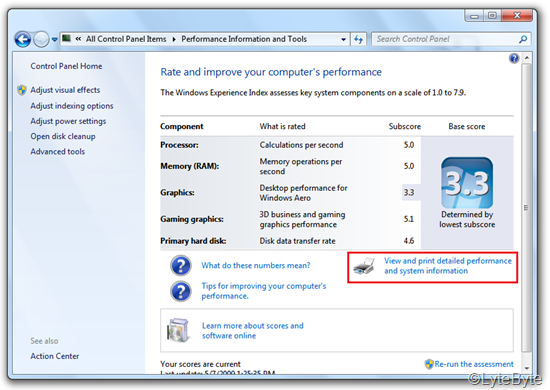
My computer >> Right click >> Properties >> System >>Rating >> Window Experences Index ကေန>>View and printed detail … ကိုႏိုပ္လိုက္ရင္ အဲ့မွာ ဆက္ၾကည့္ၾကည့္ပါ.. ေအာက္ကပံုကိုၾကည့္လိုက္ပါ...


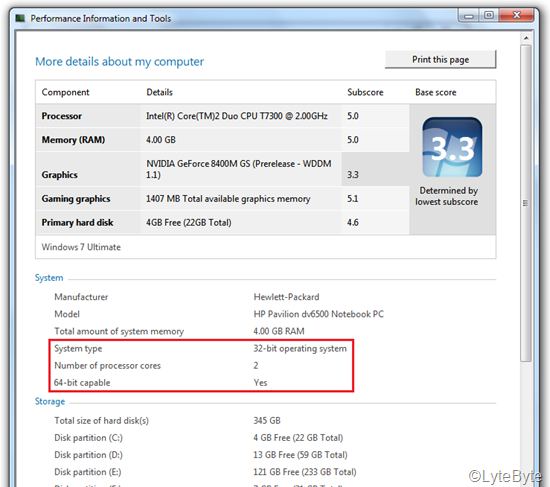
အနီနဲ့၀ိုင္းၿပထားတဲ့ေနရာကိုၾကည့္ၾကည့္လိုက္ပါ.. 64 bit capable  မွာ Yes ၿဖစ္ေနတာကို သတိထားမိပါလိမ့္မယ္။ ဒါဆိုရင္ ဒီစက္က 64 bit OS ကိုလက္ခံ ပါတယ္ အသံုးၿပဳလို႔လည္း ရပါလိမ့္မယ္။ဒီလို လက္ခံတိုင္းလည္း 64 bit ကိုသံုးလို႔ရၿပီလားဆိုရင္ေတာ့ ကြ်န္ေတာ္တို႔ တခ်က္ၿပန္စဥ္းစားရပါလိမ့္ဦးမယ္။ ဒါကေတာ့ 64 bit OS ရဲ့ System Requirement ကို တခ်က္ၾကည့္ရပါမယ္။ 64 bit OS က RAM 2 Gb ရွိမွ အသံုးၿပဳလို႔ ရမွာပါလို႔ ေဖာ္ၿပထားပါတယ္။
  • 1 gigahertz (GHz) or faster 32-bit (x86) or 64-bit (x64) processor
  • 1 gigabyte (GB) RAM (32-bit) or 2 GB RAM (64-bit)
  • 16 GB available hard disk space (32-bit) or 20 GB (64-bit)
  • DirectX 9 graphics device with WDDM 1.0 or higher driver
ဒါေၾကာင့္မိမိစက္မွာ Ram 2 gb ရွိတယ္ဆိုရင္ေတာ့ အသံုးၿပဳလို႔ ရမွာ ၿဖစ္ၿပီး မရွိရင္ေတာ့ ေနာက္ထပ္ ထပ္တိုးေပးရပါလိမ့္မယ္ မတိုးေပးခ်င္ဘူးဆိုရင္ေတာ့ 32 bit ကိုပဲ့ အသံုးၿပဳေနဖို႔ပဲ့ အၾကံၿပဳလိုပါတယ္။...
Second...
ဒီတခုကေတာ့ ေဆာ၀ဲနဲ့ ကြ်န္ေတာ္တို႔ ခြဲၿခားနည္းပါ ဒါကေတာ့ အၾကမ္းဖ်င္း မဟုတ္ေတာ့ဘူး ဒီေဆာ့၀ဲနဲ့ဆိုရင္ CPU. Graphit .RAM  ေတြပါ မက caches ေတြကိုပါ ၾကည့္လို႔ ရပါလိမ့္မယ္။ ဒီနည္းမွာေတာ့ ကိုယ္႔စက္မွာ ရမ္းေနတဲ့ OS က အထီးလား အစ္မလား ခြဲၿခားတက္ေအာင္လုပ္တာ အဆင့္မရူပ္ပါဘူး. ေအာက္က ပံုကိုၾကည့္လိုက္ရင္ သေဘာေပါက္မွာပါ။ေဆာ႔၀ဲနာမည္က CPU_Z ပါ သူက Freeware ၿဖစ္သလို System application ပါ... ဒီေနရာမွာ http://www.cpuid.com/softwares/cpu-z.html ေဒါင္းယူႏိုင္ပါတယ္။ အကုန္လံုးကိုၾကည့္လို႔ ရပါတယ္။ ဒီေလာက္ဆိုရင္ အဆင္ေၿပမယ္ထင္ပါတယ္။ အခုေတာ့ 64 bit ကို လက္ခံ အသံုးၿပဳႏိုင္လားဆိုတာကို သိခ်င္တဲ့ အတြက္ ေအာက္မွာ ပံုနဲ့ အနီနဲ့ ၀ိုင္းၿပထားပါတယ္။ EM64T ဆိုတာကို ေတြပါလိမ့္မယ္။ ဒါဆို 64 ကို လက္ခံပါတယ္... 
 
ဒါဆိုရင္ ကြ်န္ေတာ္တို့ 64 လား 32 လား ၾကည့္တက္ၿပီ ကိုယ္႔စက္မွာ 32 ေရာ 64 ကိုေရာ ၾကိဳက္တာ ေရြးသံုးနိုင္တဲ့ Processor   ရွိလားၾကည့္တက္ၿပီ... ဒါဆို ကြ်န္ေတာ္တို႔ ဆက္သြားရမွာက 32 နဲ့ 64 ရဲ့ကြာၿခားခ်က္ေတြပါပဲ့. ဒါကို လူေတာ္ေတာ္မ်ားမ်ား တိတိက်က် မသိက်ေသးပါဘူး။ ကြ်န္ေတာ္ သိသေလာက္ ေၿပာၿပပါ့မယ္။  
32 bit ႏွင့္ 64 bit ရဲကြာၿခားခ်က္မ်ား....
အပိုင္း ၁ ကို ဆက္လက္ေရးသားပါဦးမယ္......
Windows Vista 64-bit edition is probably the first stable version of 64-bit Windows operation system, despite the fact that XP does have 64-bit version but that wasn’t a very stable one that people can rely on. However, because Vista itself has many own compatibility issues the 64-bit version didn’t really go off the ground.
This has changed in Windows 7. People are eager to give its 64-bit a try if their hardware supports it. And we also highly recommend that you should go that route if your hardware is equipped by the latest technology. Not only does it give you a better performance gain but it also gives your much big room to grow on your computer.
If you are still a bit of confusing what this 64-bit version really is about, here are a few things that may help you a little bit to clear it up.

1. What’s the difference between 32-bit and 64-bit?

In short, the 64-bit version of Windows handles much larger amounts of RAM, and more effectively than a 32-bit system. You might ask how much larger in 64-bit comparing to 32-bit. Here is an illustrative example that speaks itself quite well.
A 8-bit system is like the size of a business card;
A 16-bit system is like the size of a table;
A 32-bit system grows to like a whole world;
But when it comes to 64-bit, it explodes the size to like an universal.
How big exactly in a 64-bit system?
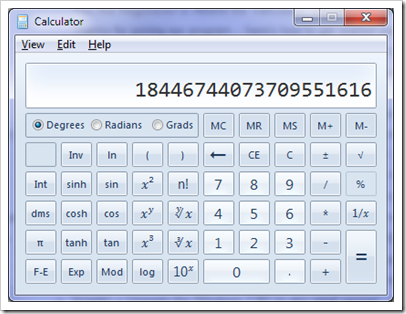
However, even though 64-bit provides that much large space, Windows 7 only supports up to 192GB access on physical memory.


2. No waste of installed RAM on a 64-bit system


If you haven’t noticed, Windows 7 32-bit is capable of only using 3G of RAM. By contrast, Windows 64-bit can not only make use of much larger RAM space, but is capable of using the memory remapping feature of a modern BIOS, which allows the Operating system to really use the complete 4GB.
Therefore, if you install Windows 7 64-bit on a 4GB computer you will not waste 1GB of RAM any more like you would with Windows 7 32-bit.

3. Performance fact on a 64-bit system


If you are hoping that your 32-bit of applications will run faster on a 64-bit system, you might be disappointed. The truth of fact is that
Only applications that are optimized for 64-bit will run faster than their 32-bit counterparts. Hence, if you have software whose vendor explicitly endorses 64-bit, then you might notice improved speed with Windows 7 64-bit.

4. Compatibility concerns on 64-bit system


This was a big concern to both XP 64-bit and Vista 64-bit but is getting a lot better on Windows 7. Both software and hardware vendors understands now the future belongs to 64-bit, and have made a huge effort on getting more and more software and hardware compatible with the latest architecture.
Microsoft, as the platform supplier, also has made huge improvement on Windows, 7 in particular. They also built an online Windows 7 Compatibility Center for people to check and find out whether the program or device is compatible with the 64-bit version of Windows 7. As hardware and software vendors continue to update this information, so check back often.

5. How to tell if my computer is 64-bit ready?


There are two tools that you can use to determine if your processor is 64-bit ready. However, you will need to have a windows installed first in order to run these tools. Otherwise, head over to BIOS to see if you can find any information indicating what type of your processor is running on your computer.
And here is how to tell if your installed Windows 7 is running on 64-bit or 32-bit, if you already have a windows 7 installed.

6. Can I run a 32-bit program on 64-bit system, or vice versa?


The short answer is, yes, you can run a 32-bit program  on a 64-bit system but you cannot run a 64-bit software on a 32-bit Windows.

7. Can I upgrade a 32-bit Windows 7 to 64-bit?


Too bad, there is no direct upgrade path that you can do so. You will need to back up your files and choose the Custom option during Windows 7 installation.

                မွတ္ခ်က္။  ။ 32bit နဲ႔  64bit ကုိနာမလည္ေသသူမ်ားအတြက္ ကုိေနမင္းေမာင္ဆုိဒ္႔မွျပန္လည္မွ်ေဝေပးျခင္းျဖဟ္ပါသည္။  ။
        အားလုံးပဲအဆင္ေျပပါေစလုိ႔............

                                                                                                                  (မင္းထက္)

ဒုတိယအၾကိမ္းေျမာက္wifiေဖါက္ျခင္း

အရင္တစ္ခါကလဲတင္ဖူးပါတယ္ အခုကေနာက္software တစ္မ်ိဳးပါ ၾကိဳက္တဲလူရွိသလို မၾကိဳက္တဲလူလဲရွိမွာပါ နည္ပညာပိုစ္႔ ေရးရတာကိုဝါသနာပါ ပါတယ္ လိုက္ေတာရွာရတာေပါ ေျပာေနတာလိုရင္ကိုမေရာက္ေတာ႔ဘူးျဖစ္ေနတယ္  ဒီမွာေနာ္  ကဲစမ္းျပီေတာ႔ သံုးၾကည္လိုက္ပါေနာ္ မၾကိဳက္ရင္ေတာ႔ မသိဘူး သူငယ္ခ်င္ေတြ ေပ်ာ္ရႊင္ၾကပါေစ

print screen(screen ေပၚမွာရွိတဲ့အရာအားလံုးကိုဓာတ္ပံုရိုက္ယူထားမယ္)

ဒီေဆာ့ဝဲေလးကိုသိပီးသားလူလည္းရွိႀကမွာပါ....
မသိေသးေသာသူမ်ားအတြက္ရည္ရြယ္ပါတယ္.......
မရွိမျဖစ္လိုအပ္တဲ့ေဆာ့ဝဲေကာင္းေလးပါ....
ဘာလို့လည္းဆိုေတာ့.....မိမိစက္မွာတခုခုျဖစ္ရင္...print screen ဖမ္းပီးဆရာ့ဆရာမ်ားကိုအကူအညီေတာင္းလို့ရတာေပါ့...
အသံုးျပဳနည္းကလြယ္ေတာ့.အသံုးျပဳနည္းေတာ့တင္မေပးေတာ့ပါဘူး.....
ေဆာ့ဝဲက(4.0MB)ဘဲရွိပါတယ္....လုိအပ္ရင္ေအာက္ကလင့္ခ္ခုခုမွေဒါင္းလုပ္ယူပါ.....
(၁)mediafireမွာေဒါင္းရန္
(၂)minus.comမွာေဒါင္းရန္..
(၃)ziddu.comမွာေဒါင္းရန္
သူငယ္ခ်င္းတို့အဆင္ေျပာတဲ့လင့္ခ္ကေနေဒါင္းလုပ္ဆြဲလိုက္ပါ..........
                                                                             ဆရာအားလံုးကိုထာဝရေလးစားလွ်က္......
                                                                                                                                     ZMO

Hard Disk ကိုကိုယ္တိုင္ Partation ခြဲၾကရေအာင္


ကၽြန္ေတာ္ ဆရာေတာ္ အရွင္အိႏၶက ေမးထားတာေလး ရွိတာနဲ႔ ဒီပို႔စ္ေလးကို ေရးျဖစ္သြားတာပါ .. ကၽြန္ေတာ္ အရင္ကလည္း  EASEUS.Partition.Master.v7.1.1  ကိုအသံုးျပဳျပီး Partation ခြဲနည္းကို ဗီဒီယို ဖိုင္ေလးေတြနဲ႔ တင္ေပးခဲ့ဖူးပါတယ္ .. အခုေတာ့ ကၽြန္ေတာ္ HarDisk တစ္လံုးကို Partation ဘယ္လိုခြဲ လို႔ရမလည္း ဘယ္လိုနည္းလမ္းနဲ႔ ဆိုရင္ အဆင္ေျပမလည္း Hard Disk တစ္လံုးကို Format ျပန္ခ်ျပီး Partation အသစ္ဘယ္လို ျပန္ခြဲမလည္း ဆိုတာကို ကၽြန္ေတာ္ ေရးေပးသြားပါမယ္ .. ကၽြန္ေတာ္ အခုေရးေပး သြားမယ့္ နည္းလမ္းေလးကေတာ့ လက္ရွိ ကၽြန္ေတာ္ ကိုယ္တိုင္ အသံုးျပဳေနတဲ့ နည္းလမ္းပဲ ျဖစ္ပါတယ္ .. 

ကၽြန္ေတာ္ကေတာ့ Hard Disk တစ္လံုးကို Partation ခြဲခ်င္တဲ့ အခါမွာ EASEUS.Partition.Master.v7.1.1 ကိုအသံုးျပဳ ပါတယ္ .. ဒီေကာင္ေလး ကိုကၽြန္ေတာ္ ဘာေၾကာင့္ အသံုးျပဳရတာလည္း ဆိုေတာ့ အသံုးျပဳရတာ အဆင္ေျပသလို မိမိတို႔ ခြဲခ်င္တဲ့ ပမာဏကို စိတ္ၾကိဳက္ တြက္ခ်က္ျပီး  ခြဲေပးႏိုင္တာ ေၾကာင့္လည္း ျဖစ္ပါတယ္  .. ျပီးရင္ အသံုးျပဳ ရတာလည္း  လြယ္ကူပါတယ္ .. 

အရင္ဆံုး Hard Disk တစ္လံုးကို Partation ခြဲတာကို မေဖာ္ျပခင္ မိမိတို႔က လက္ရွိအသံုးျပဳေနတဲ့ Hard Disk ၾကီးတစ္ခု လံုးကို Format ခ်ျပီး Partation အသစ္ကေန ျပန္ျပီးေတာ့ ခြဲခ်င္သူေတြ အတြက္ Windows Installation လုပ္ရင္းနဲ႔ Hard Disk တစ္ခုလံုးကို Format ဘယ္လို ခ်ရမယ္ ဆိုတာကို ရွင္းျပေပးထားတဲ့ Video File ေလး တင္ေပးလိုက္ပါတယ္ .. ကၽြန္ေတာ္ အခုတင္ေပးလိုက္တဲ့ Video File ေလးကို ေသခ်ာၾကည့္ လိုက္တာနဲ႔ Hard Disk အေဟာင္း တစ္လံုးကို Partation အသစ္ျပန္ခြဲ ခ်င္တဲ့ အခါမွာ ဘယ္လို Format ခ်မလည္း .. ေနာက္တစ္ခ်က္က Hard Disk အသစ္တစ္လံုးကို Windows တင္တဲ့ အခါမွာ မူရင္း Hard Disk ကေနျပီးေတာ့ Partation အသစ္ တစ္ခု ဖန္တီးျပီး Windows Installtaion ဘယ္လို လုပ္ေဆာင္ ရမလည္း ဆိုတာကို သေဘာေပါက္ သြားမွာ ျဖစ္ပါတယ္ ..  U-Tube ကေန ၾကည့္လို႔ အဆင္မေျပ သူေတြ ကေတာ့ ေအာက္မွာ ေဒါင္းေလာ့ ခ်သြားလိုက္ပါ .. 


အေပၚက Video File ေလးကို ၾကည့္ျပီးျပီ ဆိုရင္ေတာ့ ကၽြန္ေတာ္တို႔ Partation ဘယ္လို ခြဲမလည္း ဆိုတဲ့ အပိုင္းကို ဆက္ျပီး သြားၾကရေအာင္ ဗ်ာ .. ကၽြန္ေတာ္ အခု ေရးေပးမဲ့ နည္းလမ္းေလးကေတာ့ Windows အတြင္းမွ Partation ခြဲျခင္းလို႔ ေျပာရင္လည္း ရပါတယ္ .. ဒါေတြကို မေျပာခင္ သိထားသင့္ တာေလးေတြကို အရင္ ရွင္းျပေပး သြားပါမယ္ .. Hard Disk တစ္လံုးကို Partation ခြဲျပီ ဆိုရင္ အားလံုးပဲ သတိထား ၾကည့္ၾကည့္ လိုက္ပါ .. အရင္ဆံုး File System ကို သတ္မွတ္ ေပးတဲ့ အခါမွာ ကၽြန္ေတာ္ တို႔အေနနဲ႔ အခုေနာက္ပိုင္းမွာ NTFS အမ်ိဳးအစား ကိုသာ ေရြးခ်ယ္ ၾကေတာ့ပါတယ္ .. NTFS ကို ေရြးခ်ယ္ ၾကသလို ဘာေၾကာင့္ NTFS ကိုေရြးခ်ယ္ ၾကတယ္ ဆိုတာကိုလည္း သိထားဖို႔ လိုပါတယ္ .. 

အရင္တုန္းက Hard Disk ေတြကို Partation ခြဲတဲ့ အခါမွာ FAT File System ကို အသံုးျပဳၾကပါတယ္ .. FAT  File System တုန္းက ဆိုရင္ ကၽြန္ေတာ္တို႕ အေနနဲ႔  Hard Disk ရဲ႕ FAT File System ထဲမွာ အစုေလး ေတြခြဲထား ပါမယ္ ..အဲ့ဒီ အစုေလး တစ္စုရဲ႕  Data ေတြ သိမ္းဆည္း ႏိုင္တဲ့ ပမာဏကို 32 KB သတ္မွတ္ထားပါတယ္ .. ကၽြန္ေတာ္ တို႔အေနနဲ႔ အဲ့ဒီ အစုကေလးတစ္ခုမွာ အခ်က္အလက္ တစ္ခုကို သိမ္းေတာ့ မယ္ဆိုရင္ အစုတစ္ခုကို Freespace က 12 KB ယူပါတယ္ .. အဲ့ဒီအတြက္ ကၽြန္ေတာ္ တို႔အေနနဲ႔ သိမ္းလာတာ မ်ားလာျပီ ဆိုတာနဲ႔  Freespace ကလည္း မ်ားလာမွာ ျဖစ္ပါတယ္ .. ဒါက FAT  File System တုန္းကပါ ..

အခုေနာက္ပိုင္း NTFS File System မွာက်ေတာ့ ကၽြန္ေတာ္တို႔ အေနနဲ႔ ေစာေစာက အစုကေလး တစ္စုမွာ အခ်က္အလက္ ေတြကို သိမ္းတဲ့အခါ ေပးလိုက္ရတဲ့ Free Space 12 KB ေနရာမွာ 4 KB အထိ ခ်ံဳလိုက္တာ ျဖစ္တာအတြက္ အခ်က္အလက္ေတြ သိမ္းတဲ့အခါမွာ အရင္ FAT File System တုန္းက ထက္စာရင္ NTFS မွာ Free Space နည္း သြားတဲ့အတြက္ သိမ္းဆည္းဖို႔  Space ပိုမ်ားလာမွာ ျဖစ္ပါတယ္ .. ဒါေၾကာင့္ အခုေနာက္ပိုင္းမွာ ကၽြန္ေတာ္တို႔ အေနနဲ႔  Hard Disk တစ္လံုးကို Partation ခြဲေတာ့မယ္ ဆိုရင္ File System မွာ NTFS ကို အသံုးျပဳ ၾကေတာ့တာ ျဖစ္ပါတယ္ .. 

ေနာက္တစ္ခ်က္ကေတာ့ Primary နဲ႔ extended သတ္မွတ္ ၾကတာပဲ ျဖစ္ပါတယ္ .. extended ကို Secondary Partation လို႔လည္း ေခၚပါတယ္ .. Primary Partation ကိုထားမယ္ ဆုိရင္ Hard Disk တစ္လံုးမွာ အမ်ားဆံုး Partation ေလးပိုင္း အထိပဲ ထားလို႔ ရတယ္ဆိုတာကို သိထားဖို႔ လိုပါတယ္ .. အမ်ား အားျဖင့္ေတာ့ Primary Partation ကို C တစ္ခုကို သားထားျပီး က်န္တဲ့ Partation ေတြကို ( Ectended ) Logical Partation ကိုသာ ထားၾကပါတယ္ .. Logical Partation ကေတာ့ အပိုင္း ( 24 ) ပိုင္းအထိ ထားလို႔ ရပါတယ္ .. ဒါေပမယ့္ A နဲ႔ B ေတာ့ မပါပါဘူး ။။ A နဲ႔ B က Floppy Drive အတြက္ သတ္မွတ္ေပးထားတာ ျဖစ္ပါတယ္ ..

ဒီေနရာမွာ ကၽြန္ေတာ့္ အေနနဲ႔ Primary Partation အေၾကာင္းကို အနည္းငယ္ ေျပာျပခ်င္ ပါတယ္ .. Primary Partation ဆိုတာ Windows တင္တဲ့ အခါမွာ Primary Partation မွာသာ Boot လုပ္ေပးတာ ျဖစ္တဲ့အတြက္ ကၽြန္ေတာ္တို႔ အေနနဲ႔ Windows Installation ေတြ ျပဳလုပ္ ေတာ့မယ္ဆိုရင္ Primary ျဖစ္ သတ္မွတ္ ေပးထားတဲ့ Partation ေပၚမွာသာ ျပဳလုပ္ ႏုိင္မွာ ျဖစ္ပါတယ္ .. ေနာက္တစ္ခ်က္ လက္ရွိ သံုးေနတဲ့ Hard Disk ဟာ Badsector ေတြမ်ား ျပီး ပ်က္စီးဖို႔ မ်ားေနတဲ့ အခ်ိန္မွာ ကၽြန္ေတာ္တို႔ အေနနဲ႔ Hard Disk ၾကီးတစ္ခုလံုးကို Format ရိုက္ျပီး Partation ေတြကို Primary ထားျပီး အသံုးျပဳ ျခင္းကလည္း Hard Disk ဆက္လက္ အသံုးျပဳ ႏို္င္ဖို႔ အတြက္ အခ်ိန္ ဆြဲဆန္႔ေပးႏိုင္မွာ ျဖစ္ပါတယ္ .. ဒီေနရာမွာ Primary Partation ကို 4 ပိုင္းသာ ထားႏိုင္တယ္ ဆုိတာကိုေတာ့ အားလံုး သိျပီး ျဖစ္ပါလိမ့္မယ္ ..

ကဲဒါဆိုရင္ေတာ့ မိမိတို႔ အေနနဲ႔ Hard Disk တစ္လံုးကို Partation ခြဲေတာ့မယ္ ဆိုရင္ ဘာေတြကို ဘယ္လို သတ္မွတ္ ေပးႏိုင္တယ္ ဆိုတာကို သိသြားျပီလို႔ ထင္ပါတယ္ .. ဆက္ျပီးေတာ့ EASEUS.Partition.Master.v7.1.1  ကို အသံုးျပဳျပီး Partation ဘယ္လို ခြဲရမယ္ ဆိုတာကိုေတာ့ ကၽြန္ေတာ္ ေအာက္မွာ Video File ေလးေတြ တင္ေပးထားပါတယ္ .. ဒီ Video File  ေလးေတြကို ေသခ်ာၾကည့္လိုက္တာနဲ႔ အားလံုးပဲ အဆင္ေျပေျပ နဲ႕ လုပ္ေဆာင္ တက္သြားပါလိမ့္မယ္ ..  ကၽြန္ေတာ္ နည္းႏွစ္နည္း တင္ေပးထားပါတယ္ .. ဒီေနရာမွာ ကၽြန္ေတာ္ ေျပာခ်င္တာကေတာ့ Partation ေတြကို ပိုင္းတဲ့အခါမွာ MB နဲ႔သာ ေဖာ္ျပထားတဲ့အတြက္ ကၽြန္ေတာ္တို႔ အေနနဲ႔ 1 GB မွာ 1024 MB ရွိတယ္ ဆိုတာကိုေတာ့ သိထားဖို႔ လိုပါလိမ့္မယ္ .. ဒါမွသာ တြက္တဲ့အခါမွာ အဆင္ေျပမွာ  ျဖစ္ပါတယ္. .. EASEUS.Partition.Master.v7.1.1  ကိုေတာ့ ေအာက္မွာ တင္ေပးထားပါတယ္ ..

Partation တစ္ခုမွအသစ္ထပ္ခြဲျခင္း 


.ရွိျပီးသား Partation မ်ားထဲမွအသစ္ထပ္ခြဲျခင္း

.


Downloading From Ziddu

အားလံုးပဲအဆင္ေျပၾကပါေစ .. ေက်းဇူးတင္ပါတယ္ခင္ဗ်ာ ..
ေရးသားသူ။    ။ ကိုေနမင္းေမာင္

ဒီပို႔စ္ကို PDF ဖိုင္လိုခ်င္ပါ ဒီမွာႏွိပ္လိုက္ပါ

မိမိ gtalk ကို ဘယ္လို ကာကြယ္ၾကမလဲ.


 မိမိ gtalk ကို ဘယ္လို ကာကြယ္ၾကမလဲ

က်ေနာ္ ေရးတာေတာ. မဟုတ္ပါဘူး၊
လို လို မယ္ မယ္ ေပါ.။


ဆိုင္ဘာမွ သံုးသူမ်ား အတြက္ (သို႔) သူမ်ား PC မွာ သံုးမယ္ဆိုရင္။

ေတာ္ေတာ္မ်ားမ်ားက Gmail password hack မယ္ဆိုတာနဲ႔ အရမ္းကို
စိတ္၀င္စားၾကတယ္ဗ်။ ဘာလို႔သူမ်ား password ကို သိခ်င္ၾကမွန္း မသိဘူး။
ဘာမွ ေကာင္းက်ိဳး မရိွဘူး။ ေရးတဲ႔လူေတြ ရိွေတာ႔လည္း
ေျပာျပရေတာ႔မွာေပါ႔ဗ်ာ။

ေရးၾကတာကေတာ႔ connection က်ေအာင္လုပ္ gtalk က password ေတြ ••••
အျဖစ္ေပၚလာရင္ သူတို႔ေျပာတဲ႔ Software နဲ႔ ၾကည္႔ေပါ႔ဗ်ာ။ အင္း ...
အဲဒီထက္ေကာင္းတဲ႔နည္းရိွတယ္ဗ် ... see passwoord လို႔ ေခၚတယ္။
ဒီေကာင္ေလးမွာ မွန္လိုပံုစံေလးပါတယ္။ password ေနရာမွာ မွန္ဘီလူး
လိုၾကည္႔လိုက္ရင္ေပၚၿပီပဲ။ portable လည္းရိွပါတယ္။

အဲဒါထက္ဆိုးတာ တစ္ခုရိွတယ္ဗ်။ ဒီလိုဗ်ာ .. keylogger လို႔ေခၚတယ္ ..
window စတက္ ကတည္းက စအလုပ္လုပ္တယ္။ ပိတ္လိုက္လည္း ေနာက္ကြယ္မွာ
လုပ္ေနတယ္။ tray icon လည္း မေပၚဘူး။ ရိွမရိွ မသိရဘူးေပါ႔ဗ်ာ။ သူက ခင္ဗ်ား
keyboard မွာ ေရးလိုက္သမွ်၊ mouse နဲ႔ႏွိပ္သမွ်ေတြကို အခ်ိန္နဲ႔တကြ
မွတ္ထားေပးတယ္ဗ်။ အဲဒါဆို ဘာေတြ ပါသြားမလဲ ေတြးၾကည္႔ေလ။ ပထမဆံုး gtalk
sign in ၀င္မယ္ဗ်ာ။ သြားၿပီ user name ေရာ ၊ password ေရာ။ ေနာက္ၿပီးရင္
ကိုယ္႔ခ်စ္သူနဲ႔ ႏွစ္ကိုယ္ၾကားေတြေျပာမယ္၊ ဒါမွမဟုတ္
လုပ္ငန္းပိုင္းေတြေျပာမယ္။ တစ္ခ်ိဳ႕ေတြ credit card နံပါတ္ေတြ ရိုက္မယ္
အကုန္က်န္ခဲ႔တာဗ်။ ဘယ္ေလာက္ ဆိုးသြားႏိုင္မလဲ ေတြးၾကည္႔ေပါ႔။ အထူးသျဖင္႔
ဆိုင္ဘာ ကေန သံုးရတဲ႔လူေတြ။ ေတြးသာၾကည္႔ပါေတာ႔ဗ်ာ ... (All in 1
key-logger ဆိုရင္ ဓါတ္ပံုေတြ၊ အသံေတြ၊ ဗီဒီယိုေတြကိုပါ
မွတ္ေပးထားႏိုင္တယ္၊ သတိထားေနာ္.. မင္းသား/မင္းသမီးေတြပါ ျဖစ္သြားမယ္
ဟဟ)။

အဲဒါကို ရိွမရိွ ၾကည္႔ဖို႔ ၿပီးေတာ႔ ကိုယ္ေရးခဲ႔သမွ် မက်န္ခဲ႔ဖို႔ က်ေနာ္
ေျပာျပပါ႔မယ္။ ကိုယ္႔သူငယ္ခ်င္းနဲ႔ သက္ဆိုင္သူေတြကိုေတာ႔
အသိေပးေျပာျပလိုက္ေပါ႔ဗ်ာ။ တကယ္က်န္ခဲ႔တယ္ဆိုတာ
အားလံုးမွတ္ေပးႏိုင္တယ္ဆိုတာ မယံုဘူးလား .. ဟဟ software ရွာၿပီး
စမ္းၾကည္႔ေပါ႔ဗ်ာ။ က်ေနာ္ fileden မွာ host တင္ၿပီးသားကို ရိွတယ္။
ဒါေပမယ္႔ မေပးဘူး .. အက်ိဳးမရိွဘူးေလဗ်ာ။

ကဲ ၾကာပါတယ္ .. ကိုေရးတာေတြ password ေတြ ပါမသြားေအာင္ လုပ္လိုက္ရေအာင္
.. ။ Ctrl+Shift+Esc (or) Ctrl+Atl+Del နဲ႔ Task manager ကို ေခၚလိုက္ဗ်ာ
..။ Process ဆိုတဲ႔ tab ကို ႏွိပ္ၿပီး msdts.exe ဆိုတာကို လိုက္ရွာၾကည္႔
ဗ်ာ။ ရိွတယ္ဆို keylogger သံုးထားလို႔ေပါ႔ ။ အျမန္သာ click ႏွိပ္ၿပီး End
process ေပးလိုက္ေပေတာ႔ ။ အဲဒါဆိုရင္ေတာ႔ keylogger ကို ကာကြယ္ႏိုင္ၿပီ
ျဖစ္ပါတယ္။

အေကာင္းဆံုးနည္းလမ္းကေတာ့ task manager မွာရွိတဲ့ process tab
ထဲမွာရွိေနတဲ့ေကာင္ေတြထဲက ကိုယ္သံုးမယ့္ gtalk ေလာက္ပဲ အိုေကထားျပီး
က်န္တာေတြကို disable သို႔မဟုတ္ end process ေပးလိုက္တာပါပဲ...ဘာလို႔ဆို
ရိုးရိုးယူဆာေတြအေနနဲ႔က ဘယ္လိုဖိုင္လ္က အခ်က္အလက္ေတြကို
ရီေကာ့လုပ္တာလဲဆိုတာ မသိနိုင္ေတာ့ အႏၱရာယ္ကင္း ေဘးရွင္းအားလံုးကို end
process လုပ္ျပီး ကိုယ္သံုးတဲ့ေကာင္ကိုပဲ manually ေခၚသံုးတာ
အေကာင္းဆံုးပါပဲ။

Facebook Account ကို Delete လုပ္ျခင္း

Facebook Account ကို လံုး၀အသံုးမျပဳလိုေတာ့ဘဲ ဖ်က္ပစ္ခ်င္တယ္ဆိုရင္ ေအာက္ပါနည္းေလးအတိုင္း ဖ်က္ပစ္ႏိုင္ပါတယ္..
- မိမိ Facebook Account ကို Sign in ျပဳလုပ္ပါ။
- Ctrl+T ကိုႏွိပ္ၿပီး Tab အသစ္ တစ္ခုကို ေခၚပါ။
- Address Bar တြင္
http://www.facebook.com/help/contact.php?show_form=delete_account
ကိုရိုက္ထည့္ၿပီး Enter ႏွိပ္ပါ။
- Submit ကိုႏွိပ္ပါ။
- ၿပီးေနာက္ Account Password ႏွင့္ Security Check တြင္ေပးထားေသာ စာသားမ်ားကို မွန္ကန္ေအာင္ရိုက္ေပးပါ။
- Okay ကိုႏွိပ္ပါ။
ေနာက္ထပ္ Okay ကိုထပ္ႏွိပ္ေပးပါ။
-- မွတ္ခ်က္ ။ ၁၄ ရက္အတြင္း ျပန္လည္အသံုးျပဳႏိုင္ပါေသးတယ္။... အဆင္ေျပပါေစေနာ္...

USB မွ Window တင္တက္ေစဖုိ႔ ( အျပည့္အစံု)


USB မွ Window တင္ႏုိင္ဖုိ႔ အတြက္

1.ပထမဆံုး ကိုယ့္ရဲ႕ စက္မွာ 64 Bit တင္ခ်င္လို႔ စစ္ေဆးၾကည့္ခ်င္ရင္ေတာ့ ဒီမွာ စစ္ၾကည့္ႏုိင္ပါတယ္..။

2.ကိုယ္လုိခ်င္တဲ့ Window ISO File ေတြကို ဒီမွာ ေရြးခ်ယ္ပီး Download ရယူႏို္င္ပါတယ္...။
3. ISO File ကို Download ရယူပီးပီးဆုိရင္ Rar File ကိုေျဖလုိက္ပါ...။
4. USB မွ Window တင္ႏုိင္ေစဖုိ႔ အတြက္ Bootable USB ျဖစ္ေအာင္ ေျပာင္းလဲ ယူရမွာပါ..။
အဲလို လုပ္ဖို႔အတြက္   USB Stick ကို Computer မွာ  Plug ထိုးလုိက္ပါ...။


5.Bootable  USB   ျဖစ္ေအာင္ေျပာင္းႏို္င္ေစဖုိ႔ အတြက္ ပထမဆံုး  မိတ္ဆက္ေပးခ်င္  တာကေတာ့ 
Win ToFlash ဆုိတဲ့ Tool ေလးပါပဲ ဒီ Tool ေလးကေတာ့ ကို္ယ္တုိ႔ ISO ရဲ႕
Components ေတြ စံုလင္မႈ ရွိမရွိပါစစ္ေဆးေပးတဲ့ အတြက္ အႀကိဳက္ေတြ႔ေစပါတယ္..။
လုိခ်င္ရင္ေတာ့ ဒီမွာ ယူႏုိင္ပါတယ္..။
1. ပထမဆံုးသူရဲ႕ ဒီလုိ Interface ေလးရွိမွာပါ..။


2. Advanced Mood ကိုသြားပါ..။ Task ေအာက္က Drop Down ေလးမွာ

ကိုေျပာင္းမယ့္ Window Version ကိုေရြးပါ..။
3.Create ကိုဆက္ႏွိပ္လိုက္တဲ့ အခါမွာ ဒီလို Interface ေလးမွာ အေပၚကေတာ့
ISO File ရွိတဲ့ Path ကိုေရြးေပးရမွာ ျဖစ္ပီးေအာက္ကေတာ့ USB ရွိေနတဲ့
Path ကိုေရြးခ်ယ္ပီး Run ကိုႏွိပ္လိုက္ရုံပါ..။
ေျပာင္းလဲမႈပီးဆံုးသြားရင္ေတာ့ Finished လုိ႔ေပၚလာမွာပါ..။
ဒါဆိုရင္ေတာ့ Window တင္ဖို႔ အတြက္ Bootable USB တစ္ခုရပါပီ...။


အဲဒီလုိ Bootable USB  ေျပာင္းလဲႏို္င္တဲ့ တစ္ျခား Tool ေလးေတြနဲ႔ မိတ္ဆက္ေပးပါမယ္..။
1. ဒီ Tool ေလးကေတာ့ ISO to USB ေလးပါ...။ 
ဒီမွာ ယူႏိုင္ပါတယ္...။
2. ဒီ Tool ေလးကေတာ့ Win To Bootic ေလးပါ ..။
လုိခ်င္ရင္ေတာ့ ဒီမွာ ယူႏုိင္ပါတယ္..။
3.ေနာက္တစ္ခုကေတာ့ WinUSB Maker ပါတဲ့ ..။ 
ယူခ်င္ခဲ့ရင္ေတာ့ ဒီိကို သြားလိုက္ပါ..။
အေပၚက မိတ္ဆက္ေပးခဲ့တဲ့ Software ေတြကိုမသံုးဘဲ Command Prompt ကေန ပီး
USBကိုေျပာင္းခ်င္ပါတယ္ဆုိရင္ေတာ့  ကို  Thura  ေရးတဲ့ USB မွ Window တင္နည္း
PDF ကို ဒီမွာ ယူႏိုင္ပါတယ္...။


USB Window တင္နည္း


1. ကြန္ပ်ဴတာကို Restart ခ်ၿပီး Keyboard မွ Delete Key ကိုႏွိပ္ထားလိုက္ပါ..။


2. BIOS ထဲကိုေရာက္ရင္ Advanced BIOS Features ကို select လုပ္ၿပီး Enter ေခါက္ပါ ။


3.F irst Boot ကို USB HDD  လို႔ေျပာင္းေပးပါ.။

4. Second Boot Device ကို Hard Disk လို႔ေျပာင္းေပးပါ..။


5. Keyboard မွ F10 ကိုႏွိပ္ျပီး Save ပါ..။
ျပန္တက္တဲ့အခါ USB ကေန၀င္းဒိုးတက္မွာပါ..။


.......................................................................
ရိုးရိုး CD ကတင္နည္းစာအုပ္ကေတာ့ ဒီေနရာ မွာ ယူႏုိင္ပါတယ္..။
၀င္းဒိုး တင္ပီး အပ္တီဗိတ္ ျဖစ္ေစဖုိ႔ အတြက္ လုိအပ္တဲ့ ၀င္းဒိုး လုပ္ဒါ ကိုေတာ့
   ေအာက္မွာယူလုိက္ပါ..။

ကိုစုေဆာင္းထားသမွ်ကို အားလံုး တစ္ခါတည္း ယူခ်င္ပါတယ္ဆုိရင္ေတာ့ 
လုပ္ဒါ ( 7 ) ခုထည့္ေပးထားပါတယ္


မသိေသးေသာ သူမ်ားအတြက္သာ
အားလံုးအဆင္ေျပၾကပါေစ
မ်ိဳးကို

MakeUpInstrument 5.7 Build 575


  ဒီေဆာ႔ဝဲေလးကုိသိတဲ႔သူေတြလဲရွိမွာပါ...သုံရတာအဆင္ေျပတယ္..လုပ္ရတာလဲလြယ္တယ္..ဘာေတြလုပ္လုိ႔ရလဲ
ဆုိရင္မ်က္ႏွာအလွျပင္တာ...မ်က္ခုံျပင္တာ...ႏႈတ္ခမ္း..ႏွာေခါင္..အကုန္ျပဳျပင္လုိ႔ရတယ္ဗ်..အယုံရင္စမ္းၾကည္႔
လုိက္ပါ...ကၽြန္ေတာ္ကေတာ႔ၾကဳိက္တယ္ဗ်...ဒီေကာင္ေလးကုိ..ေဘာ္ေဘာ္တုိ႔လဲသုံးရေအာင္လုိ႔ျပန္ရွဲလုိက္တာပါ..
လုိခ်င္ရင္ေတာ႔ေအာက္မွာယူလုိက္ပါေနာ္..အဆင္ေျပၾကပါေစဗ်ာ...
Look down for it is important features:
Drag and drop to open photos in this photo editor.
Copy/Paste image from Clipboard.
PSD file (PhotoShop Format) support in Editing.
Multi Language support.
Save to computer as .jpg, .png, .bmp and other file formats.
And many more features...

   
Main menu includes these tools:
Lipstick
Eyeshadow
Eyeliner
Blusher
Glamour Skin
Shampoo
Toothbrush
Return to Original
                           
                                                                                             Mirrorcreator links   

                                                  Mediafire Link