Freemake Video Converter 3.1.2.0 Portable (ေဇာက္ထိုးျဖစ္ေနတဲ႔ Video ဖိုင္လ္ေတြ ျပန္တည့္ခ်င္ရင္ + အသံုးျပဳနည္း)

ဝင္းကမာၻေက်ာ္ က ကူးလာဒါပါ ....


ေဇာက္ထိုးျဖစ္ေနတဲ႔ Video ေတြကို Rotate လုပ္ျပီး Convert လုပ္ေပးႏိုင္ပါတယ္... Converter အျဖစ္လည္း အသံုးျပဳႏိုင္ပါတယ္... Video,Audio အမ်ိဳးမ်ိဳးကိုလည္း ႏွစ္သက္ရာ Format ကို ျမန္ျမန္ဆန္ဆန္ လြယ္လြယ္ကူကူေျပာင္းေပးႏိုင္ပါေသးတယ္... Install လုပ္စရာမလိုတဲ႔ Portable Version ကိုတင္ေပးလိုက္ပါတယ္... 


It's a frequent problem that videos captured with a cellphone or camcorder need to be rotated 90 degrees. Most editing programs are bulky to install or require multiple manipulations to turn a video. Freemake Video Converter rotates videos in a simple way. 
”
how to rotate video

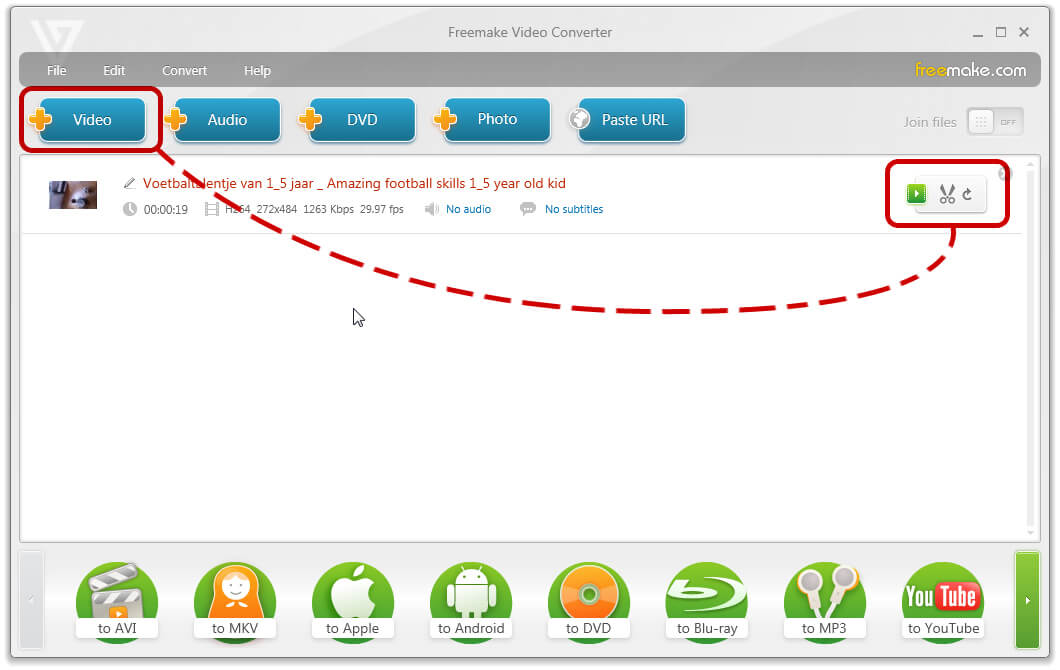
Add video

Look for the video you want to rotate using the "+Video" button. Click "Edit/Play" button on the right.
rotate video

Rotate video

Click the button "Rotate 90° CCW" or "Rotate 90° CW" to turn your video left or right respectively. Click "Ok".
rotate movie

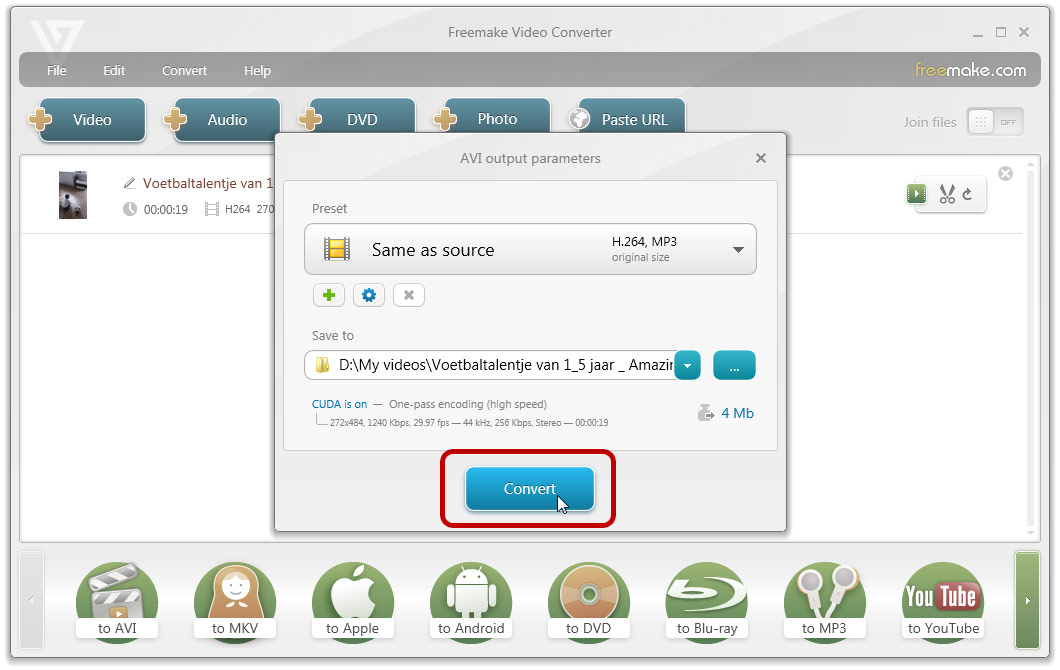
Convert video

To save the changes you have to convert video. Choose a format (better the same as the original), a ready preset, and click "Convert". With Freemake Video Converter you can also cut videos and join several video parts into one.
>>> Download Here <<<

How To Download See Here

ေဇာက္ထိုးျဖစ္ေနတဲ႔ Video ကို 
Convert ျပဳလုပ္ပံုေလးပါ

မူရင္းက ။      ။   ဝင္းကမာၻေက်ာ္(နည္းပညာမွတ္တမ္း)

Computer မွာ Video ရိုက္မယ့္..I Screen Recorder

ဒီ Software ကို Blogger အမ်ားစုသိမွာပါ.....Computer မွာ ScreenShot ေတြ ဖမ္းတယ္...Video ေတြရိုက္လို႕ရပါတယ္....
အစ္ကိုတစ္ေယာက္ကလည္း..ေတာင္းထားတာနဲ႕..တင္ေပးလိုက္တာပါ....
ပိုျပီသံုးရလြယ္ေအာင္..က်ြန္ေတာ္ကိုယ္တိုင္လုပ္ထားတဲ့ Protable ပါ..ထည့္ေပးလိုက္ပါတယ္..
ၾကိဳက္ရာကို Download လုပ္ႏိုင္ပါတယ္........
က်ြန္ေတာ့္လို...ခ်ာတိတ္တစ္ေယာက္ရဲ႕...မွ်ေ၀မွုမ်ားကို..ဖတ္ရွူတဲ့..Visitors အေပါင္းကို..ေက်းဇူးပါခင္ဗ်ာ...

Download ျပဳလုပ္ရန္

G-talk ကိုကီးဘုတ္ေလးနဲ့အလြယ္ေလးသံုးခ်င္သူမ်ားအတြက္

ကၽြန္ေတာ္တို ့အင္တာနက္ကိုစတင္အသံုးျပဳျပီဆိုထဲက G-talk ကိုေတာ့လူတိုင္းသံုးၾကမွာပါ။ကၽြန္ေတာ္တို့
အသံုးျပဳေနတဲ့ G-talk ကိုေအာက္ကနည္းလမ္းေလးေတြအတိုင္းအလြယ္တကူသံုးၾကည့္၇ေအာင္ေနာ္…..
1.Typing ၇ုိက္ေန၇င္းနဲ့ Call ေခၚခ်င္တယ္ဆို၇င္ေတာ့ F11 ကိုႏွိပ္ပါ။
2.Call ကိုျပန္ပိတ္ခ်င္တယ္ဆို၇င္ေတာ့  F12 ကိုႏွိပ္လိုက္ပါ။
3.Typing ၇ိုက္ေန၇င္နဲ့ Mail ၀င္လာလို့စစ္ခ်င္တယ္ဆို၇င္ေတာ့ F9 ေလးကိုႏွိပ္ပါ။
4.CTRL + Mousewheel up/down ကို သံုးျပီး Chat Box ထဲက Font size ကိုေျပာင္းႏိုင္ပါတယ္ ။
5.Window ေတြကို minimize လုပ္ဖို႔က Alt+Esc ကိုႏွိပ္ပါ ။ Esc ကေတာ့ ေျပာေနရင္းနဲ႔ Chat Box   
  ကိုပိတ္လိုက္တာပါ။

6.Tab ကေတာ့ ေျပာေနတဲ့ Chat Box ကိုတစ္လွည့္စီသံုးႏိုင္ပါတယ္။

7. Alt+Tab ကေတာ့ ဖြင့္ထားတဲ့ Chat ေတြ ၊ Firefox ေတြနဲ႔ တျခားဟာေတြကို ေျပာင္းႏိုင္ပါတယ္။
   (Mouse သံုးစ၇ာမလိုေတာ့ဘူးေပါ့) ။
8. Ctrl+Tab ကေတာ့ Firefox ကို New Tab နဲ႔ဖြင့္ထားရင္ ေျပာင္းလို႔ရပါတယ္ ။

9.Gtalk မွာ တစ္ခါရိုက္ရင္ ရိုက္လို႔ရတဲ့အေရအတြက္က 32767 လံုးပဲရိုက္လို႔ရတယ္တဲ့ ။
  ( စမ္းသပ္မၾကည့္ဖူးဘူး ၊ )
10.Ctrl+c က copy ၊ Ctrl+v က paste ပါ ။
11. Gtalk က notification area ထဲေရာက္ေနရင္ windows key+Esc နဲ႔ျပန္ေခၚႏိုင္ပါတယ္ ။
12. ဂ်ီေတာ့ဖြင့္လုိ့ေမးလ္ေဘာက္ေလးတက္လာရင္ right click နဲ့ပိတ္လိုက္ပါ ။
13.Message အသစ္အတြက္ အေၾကာင္းၾကားတဲ့ window ေတြကိုလည္း Right Click ႏိွပ္ၿပီး 
       ပိတ္လို့၇ပါတယ္။
 

17.window + M ကိုႏွိပ္ျပီး firefox ကို minimize လုပ္ထားလို႔ရပါတယ္။ျပန္ဖြင္ခ်င္တယ္ဆို၇င္ေတာ့
    Window + Shift + M ကိုႏွိပ္ျပီးဖြင့္လိုက္ယံုပါပဲ။
ဒါကေတာ့ဗဟုသုတအေနနဲ့ပါ။သိျပီးသူေတြလဲ၇ွိမွာပါ။မသိေသးသူမ်ားအတြက္၇ည္၇ြယ္ပါတယ္။
အားလံုးပဲအဆင္ေျပၾကပါေစ…….ေက်းဇူးတင္ပါတယ္ခင္ဗ်ာ……. 

ဖုန္းေတြကို လြယ္လြယ္ကူကူ Root ေဖာက္မယ္ေလ.....

Andriod User ေတြမွာ Super User မတက္လို႔စိတ္ညစ္ရတဲ့ အခါေတြရွိမယ္ဗ်ာ အေၾကာင္းအမ်ိဳးမ်ိဳးေၾကာင္း Root Access မရေသးတဲ့လူေတြအတြက္ကိုရည္ရြယ္တာပါ ဖုန္းသံုးလံုးစမ္းတာ ႏွစ္လံုးကို ေအာင္ျမင္ပါတယ္ခင္ဗ် တစ္လံုးက Samsung ျဖစ္ေနလိဳ႔ပါ အခုတင္ေပးတဲ့ ဟာေလးက Samsung ေတြကိုေတာ့သိပ္မထင္ပါဘူး ေနာက္က်မွ Samsung အတြက္တင္ေပးပါ့မယ္ ေလာေလာဆယ္ေတာ့ အခုဟာေလးကို ကြန္ပ်ဴတာေပၚတင္ျပီးစမ္းက်ိလိုက္ေနာ္ ထနေယးနဲ႕ ပါ၀ါတက္လာရင္ Super User ေလးကိုေတြ႕ရမွာပါ .... https://dl.dropbox.com/u/62625188/unlockroot23-eng.exe ေဒါင္းလိုက္ေနာ္ ေဒါင္းရတာလြယ္ေအာင္လို႔ Dropbox မွာျပန္တင္ေပးထားပါတယ္ အဆင္မေျပရင္ ကြန္မန္႔မွာေမး ခဲ့ပါ ေနာက္မွ ကၽြန္ေတာ့ဆိုက္လိပ္စာကိုေျပာခဲ့ပါမယ္ ဆိုက္မွာေတာ့ အစံုရွိတယ္ဗ်ေနာ္.....

ကြန္ပ်ဴတာတစ္လုံးကေနတစ္လုံးကိုအလြယ္တစ္ကူဝင္ရေအာင္လာဗ်ာ...

ဟိုင္းသူငယ္ခ်င္းတို ့...ေနေကာင္းၾကလားက်ေနာ္မတတ္တစ္ေခါက္နဲ ့သိခဲ ့တဲ ့နည္းပညာေလးကိုမွ်ေဝခ်င္လို ့ပါ
ဆရာေတာ့မဟုတ္ပါဘူး......လိုအပ္တဲ ့သူေတြသုံးရေအာင္လို ့ပါ...ဘာဘဲျဖစ္ျဖစ္ဗဟုသုတရတာေပါ့ဗ်ာ
.......ကြန္ပ်ဴတာတစ္လုံးကေနတစ္လုံးကို
အလြယ္တစ္ကူဝင္ၾကရေအာင္....အေဝးမွာရိွေနတဲ ့သူငယ္ခ်င္းေတြရဲ  ့စက္ထဲကို
အလြယ္တစ္ကူဝင္ပီး...ျပဳျပင္ေပးလို ့ရဒါေပါ့...ေတာ္ေတာ္ေလးအသုံးဝင္ပါတယ္....
အဝင္ခံရတဲ ့သူေတြအတြက္လည္းအႏ ၱာရယ္မရိွပါဘူး.......
သူကတစ္ခါဖြင္ ့ပီးျပန္ပိတ္လိုက္တာနဲ ့passwordကအလိုလိုေျပာင္းသြားမွာျဖစ္လို ့...
ေနာက္တစ္ခါထပ္ဝင္ခ်င္ရင္ေတာ့...password အသစ္ကိုသိမွျပန္ဝင္လို ့ရမွာပါ
IDကေတာ့မေျပာင္းပါဘူး......သုံရဒါလည္းလြယ္ကူပါတယ္...ဘယ္ေလာက္ေဝးပါေစ
ဝင္လို ့ရပါတယ္...လိုခ်င္ရင္ေတာ့သုံးၾကည္ ့လိုက္ၾကပါေနာ္....
အခ်င္းခ်င္းေတာ့သစၥာမေဖာက္ၾကနဲ ့ေပါ့ဗ်ာ....ဟီးဟီး....
install နဲ ့ run ေရြးခိုင္းရင္...စက္ထဲအျမဲသုံးခ်င္ရင္ေတာ့
installလိုက္ေပါ့ဗ်ာ.....လိုအပ္မွသုံးမယ္ဆိုရင္..runရုံဘဲrunလိုက္ပါ....အဆင္ေျပသြားမွာပါ
ဒီလင္ ့ကေနေဒါင္းလိုက္ပါ....မူရင္းလင္ ့ပါဘဲ..........
http://www.teamviewer.com/en/index.aspx?pid=google.tv.s.int&gcl...
   အနီေရာင္ဝိုင္းထားတဲ ့ေနရာမွာ...သူငယ္ခ်င္းတို ့ဝင္ခ်င္တဲ ့သူရဲ ့IDကိုထည္ ့ပီး
connect partnerကိုႏိွပ္လိုက္ပါ...passwordကိုေတာင္းပါလိပ္မယ္..passwordထည္ ့လိုက္ဒါနဲ ့
တစ္ျခားစက္ထဲကိုေရာက္သြားပါလိပ္မယ္...သူငယ္ခ်င္းတို ့ဝင္ခ်င္တဲ ့စက္ထဲမွာလည္း...
ဒီေဆာ့ဝဲေလးရိွမွရမွာျဖစ္ပါတယ္...တစ္ဘက္ကစက္မွာလည္းဒီေဆာ့ဝဲကိုဘဲသုံးရမွာပါ...
အားလုံးေပ်ာ္ရႊင္က်ပါေစ...............
                                                                                 အစဥ္ေလးစားလွ်က္..(thun'schitthu)

Windows 8 အသုံးျပဳသူမ်ားအတြက္ Zawgyi-One Font အသုံးျပဳနည္း

ဒီတစ္ခါေတာ႔ Windows 8 အသုံးျပဳသူမ်ားအတြက္ Zawgyi-One Font အသုံးျပဳနည္းေလး ေျပာျပပါ့မယ္။ အရင္ဆုံးကြ်န္ေတာ္ေအာက္မွာေပးထားတဲ႔ Link ေလးေတြကေန Zawgyi Font ကုိေဒါင္းေလာ႔ခ်လုိက္ပါ။ ျပီးရင္  Winrar ဖုိ္္င္ေလးကိုျဖည္လုိက္ပါ။ ပထမဖုိင္လ္ထဲမွာ  Setup ဆုိတာေလးကို အရင္ Install လုပ္ပါ။ ျပီးရင္ ဒုတိယဖုိင္ထဲက IEZawGyiGtalkfont ဆုိတာကို install လုပ္ပါ။ ဒါဆုိရင္ပထမ အဆင္႔ျပီးပါျပီ။ 
ဒုတိယအဆင့္က Control Panel ထဲဝင္ျပီး Language Setting ကုိျပင္ဖုိ႔လုိပါတယ္။ 
 
အဆင့္(၁) Control Panel ကုိသြားဖုိ႔ကရုိးရုိးေလးပါပဲ။ Desktop ေပၚကုိ Right Click ေထာက္ Personalize ကုိကလစ္ေပးပါ။  ညာဘက္ထိပ္မွာ Control Panel Home ဆုိတာကို ကလစ္ေပးပါ။  Windows 8 ျဖစ္တဲ႔အတြက္ Language ဆုိျပီးကမာၻလုံးပုံေလးကို ကလစ္ေပးပါ။
အဆင့္(၂) အဲဒီမွာ Advaced Settings ဆုိတာကို လကစ္ေပးပါ။
အဆင့္(၃) Override for default input method  ဆုိတာကုိရွာ၊ အဲဒီေအာက္က ဘားေလးထဲမွာ English(United States)- Zawgyi Myanmar Unicode L  ဆုိတာေလးကုိ ေရြးေပးပါ။  ဒါဆုိရင္ Zawgyi  Font ကုိ windows 8 မွာ အသုံးျပဳလုိ႔ရပါျပီ။
Ref : winkabarkyaw.blogspot.com

သူငယ္ခ်င္းတို႕ရဲ႕ Window Xp အတြက္ Desktop Screen Chirstmas လက္ေဆာင္ ဒီဇင္ဘာလ 17, 2012 တြင္ 4:01pm မွာ ထက္ထက္ မွ တင္သြင္းခဲ့သည္။

ဒီဇင္ဘာလအတြက္ Christmas skin ေလးနဲ႕ ကိုယ့္စက္ကို အလွဆင္ဖို႕ပါ Window XP  အတြက္ၾကိဳက္ရင္
ေအာက္မွာ ေဒါင္းလို္က္ေနာ္

Download
ေဒါင္းရမဲ့ေနရာကိုပံုနဲ႕ျပထားပါတယ္

Download

Download
Download
ေဒါင္းရမဲ့ေနရာကို ပံုနဲ႕ျပထားပါတယ္
သူငယ္ခ်င္းတို႕အားလံုးအဆင္ေျပမယ္လို႕ထင္ပါတယ္

Internet Download Manager 6.14 Full (4.91MB)

i Phone အတြက္ Google Map...


Apple Map ေၾကာင့္ စိတ္ညစ္ေနရတဲ့ iUsers ေတြအတြက္ Google က ယေန႔ Google Map App ကို ခ်ေပးလိုက္ပါၿပီ
iTune Store မွာ တင္ေပးလိုက္တဲ့ နာရီပိုင္းပဲရွိေသးတဲ့အခ်ိန္မွာ Google Map ဟာ ထိတ္တန္း Free App
တစ္ခုေနရာကို ေရာက္သြားၿပီး 5Stars အဆင့္အျဖစ္ U ser ေတြအားလံုးနီးပါးက Rating ေပးထားပါတယ္။
Turn-by-Turn Navigation စနစ္ကို ထည့္သြင္းထားၿပီး အသံနဲ႔လည္း ရွာေဖြခိုင္းေစလို႔ရမွာ ျဖစ္ပါတယ္။
Mode ၃မ်ိဳးကိုလည္း ေျပာင္းလဲနိဳင္ၿပီး၊ Street View Mode လဲ ပါ၀င္မွာ ျဖစ္ပါတယ္။
iPad Version ေတာ့ လက္ရွိအခ်ိန္မွာ မေတြ႕ရေသးပါဘူး။


Google Map App ဟာ iOS 6 ထြက္ရွိခဲ့တဲ့အခ်ိန္မွာ Apple က ဖယ္ရွားထားခဲ့ၿပီး၊ Apple ရဲ့ ကိုယ္ပိုင္ Apple Map
App ကို အစားထုိးခဲ့တာ ျဖစ္ပါတယ္။ သို႔ေပမဲ့လည္း Apple Map ဟာ ျပည့္စံုေကာင္းမြန္ျခင္း မရွိခဲ့ဘဲ၊ မွားယြင္းမွဳ
ေပါင္းမ်ားစြာနဲ႔ အသံုးျပဳသူေတြရဲ့ ေ၀ဖန္မွဳေတြကို ခံခဲ့ရပါတယ္။


Cook ကိုယ္တိုင္ကလည္း အသံုးျပဳသူေတြကို တရား၀င္ေတာင္းပန္ခဲ့ရၿပီး၊ Apple's iOS software chief Scott
Forstall ကို Apple Map ရဲ့ မွားယြင္းမွဳေတြေၾကာင့္ အလုပ္မွထုတ္ပစ္ခဲ့ပါတယ္။ Apple Map ရဲ့ အမွားအယြင္းေတြ
ေၾကာင့္ ေသာကေရာက္ေနၾကတဲ့၊ သူငယ္ခ်င္းေဟာင္းႀကီး Google Map ကို ေမွ်ာ္ေနခဲ့ၾကသူေတြအတြက္ ယခု
ဆိုရင္ iTunes Store မွာ သြားေရာက္ Download လုပ္ယူနိဳင္ၿပီျဖစ္ပါတယ္။


ေဖ့စ္ဘြတ္ Sign up စာမ်က္ႏွာမွာ မိမိဗီဒီယို နဲ႔ ဓါတ္ပံုပါေစခ်င္တယ္ ဆုိရင္


၂၀၁၂ ၾသဂုတ္လက စလို႔ Facebook က Facebook Stories ဆုိတဲ့ Community ေလးတစ္ခု ဖန္တီးထားပါတယ္။
ရည္ရြယ္ခ်က္ကေတာ့ Facebook အသံုးျပဳတဲ့ လူမ်ားရဲ ႔ထူးထူျခားျခား ျဖစ္ရပ္မ်ား ကို ျပန္တင္ေပး ဖို႔ ျဖစ္ပါတယ္။


ေပၚလစီအရျဖစ္ျပီး Facebook သံုးျခင္းျဖင့္ ဘယ္လိုအက်ိဳးေက်းဇူးေတြ ရပါတယ္လို႔ အမြမ္းတင္တဲ့ ဗီဒီယိုေတြ၊
အက္ေဆးေတြ၊ ဓာတ္ပံုေတြကို တင္ေပးပါတယ္။ လူတိုင္း တင္ႏိုင္ပါတယ္။ သုိ႔ေပမယ့္ Facebook က ျပန္လည္
ေရြးခ်ယ္ျပီး သူႏွစ္သက္တဲ့ ပံုေတြ၊ စာေတြ၊ ဗီဒီယိုေတြ ကိုပဲ ျပန္လည္ေဖာ္ျပပါတယ္။


Facebook ရဲ ႔ Sign in စာမ်က္ႏွာကို ဖြင့္လိုက္ျပီဆုိရင္ တစ္ခါခါက် ေဘးမွာ ဗီဒီယိုေတြ တစ္ခုဆီ တြဲထားေပးတတ္
ပါတယ္။ အမွန္ေတာ့ ယင္းဗီဒီယို မ်ားကို Facebook က လုပ္တာမဟုတ္ပါဘူး။ ဒီလိုပဲ ကမၻာတစ္ဝန္း က ေပးပို႔တဲ့
ဗီဒီယိုမ်ား ျဖစ္ပါတယ္။ တစ္ေလာကေတာင္ ပါကစၥတန္က လူငယ္ေလး အတိတ္ေမ့သြားတာ Facebook က
သူငယ္ခ်င္း list ကိုျပန္ျမင္ျပီး သတိရတဲ့ ဗီဒီယိုတုိတုိေလး ၾကည့္လိုက္ရပါတယ္။ ၅ မိနစ္ စာဝန္းက်င္ ဗီဒီယိုေပါင္း
မ်ားစြာ ရွိပါတယ္။ အေမရိကန္ေရာက္ အာရွေက်ာင္းသားငယ္ေလးက အားကစားညံ့ေပမယ့္ Facebook က
သူငယ္ခ်င္းမ်ား အားေပးလို႔ အေကာင္းဆံုး ၾကိဳးစားလာႏိုင္တာတို႔ အစရွိသျဖင့္ ဗီဒီယုိေပါင္းေျမာက္မ်ားစြာ ရွိပါတယ္


ဓာတ္ပံုအေနနဲ႔လည္း ကမၻာ့ဆင္းရဲႏြမ္းပါးတဲ့ေဒသက အလွဓာတ္ပံုေတြ၊ ရွုခင္း ဓာတ္ပံုေတြ ေတြ႔ရပါတယ္။
ေဆာင္းပါးေတြလည္း ရွိပါတယ္။ ဒါေတြ အားလံုးကို ကမၻာတစ္ဝန္းက ပို႔ထားတာ ျဖစ္ပါတယ္။ ဒီအတြက္ Facebook
ကဆုေၾကးအေနနဲ႔ ျပန္လည္ ေပးတာမ်ိဳးလည္း ရွိတယ္လုိ႔ ဆုိပါတယ္။ ဆုေၾကး ေပးေပး မေပးေပး ကိုယ့္ဖန္တီးမွု
Facebook Official စာမ်က္ႏွာမွာပါျပီ ဆိုကတည္းက ကမၻာေက်ာ္ျပီးသားျဖစ္ပါတယ္။


ဒီေတာ့ ျမန္မာျပည္က လက္ေစာင္းထက္တဲ့ အက္ေဆးသမား၊ ဓာတ္ပံုဆရာ မ်ား၊ ဗီဒီယို တို ဖန္တီးမ်ားလည္း
ဒီ Event ကို ပါဝင္ႏိုင္ပါတယ္။ ျမန္မာျပည္ က ပို႔လိုက္တဲ့ ဗီဒီယိုေလး တစ္ခုက Sign up စာမ်က္ႏွာစစခ်င္းမွာ
ပါလာတယ္ဆုိရင္ ဂုဏ္ယူစရာပဲ ျဖစ္ပါတယ္။ ဒါေၾကာင့္ အဂၤလိပ္ လို ေဆာင္းပါးေကာင္းတစ္ပုဒ္ရွိတယ္၊ ကိုယ္တိုင္
ရိုက္တဲ့ ဗီဒီယိုေလး ရွိတယ္၊ ဓာတ္ပံုေကာင္းေလး ရွိတယ္ဆုိရင္ ေအာက္ပါ လခ့္ေတြထဲ သြားျပီး Upload
လုပ္ႏိုင္ပါတယ္။


Phone အလကား ေျပာမယ္++ Aire Talk


  • Viber ကိုေတာ့ ျမန္မာေတြ ေတာ္ေတာ္မ်ားမ်ား သိၾကပါတယ္။ Wifi Connection ရရင္ Free SMS နဲ႔ Free Voice Call ေတြရတဲ့အတြက္ ဖံုးဖိုးေခၽြတာလိုတဲ့ သူေတြအဖို႔ အမ်ားႀကီး အဆင္ေျပခဲ့ပါတယ္။ အဲ့ဒီအတြက္လည္း Viber ကို ေတာ္ေတာ္မ်ားမ်ား အသံုးျပဳလာၾကပါတယ္။ ဖံုးေျပာတာနဲ႔ SMS အျပင္ Viber က တျခား Feature ေတြမပါတဲ့အတြက္ အျပည့္စံုဆံုး App တစ္ခုေတာ့ မဟုတ္ဘူးလို႔ ေျပာလို႔ရပါတယ္။
  • Aire Talk: Free All in One Communication App
  • အခုေျပာျပမဲ့ App ကေတာ့ Viber ကဲ့သို႔ Free Phone Call/Free SMS အျပင္ Free Video Call, Walkie Talkie, Image Sharing, File Transfer အျပင္ မိမိေရာက္ေနတဲ့ Location ကိုပါ သူငယ္ခ်င္းေတြအခ်င္းခ်င္း အျပန္အလွန္ ေပးပို႔ဆက္သြယ္နိဳင္မွာ ျဖစ္ပါတယ္။
  • Feature ေတြပိုမို စံုလင္တဲ့အျပင္ Adv Free လဲ ျဖစ္ပါတယ္။ ေၾကာ္ျငာေတြ မေတြ႕ရပါဘူး။
  • Register Accout နဲ႔ ဆက္သြယ္နိဳင္သလို Facebook Account နဲ႔လည္း ဆက္သြယ္နိဳင္မွာ ျဖစ္ပါတယ္။ Android ဖံုးေတြအျပင္ iOS Devices ေတြမွာလည္း အသံုးျပဳလို႔ရတာကို ေတြ႕ရပါတယ္။ App ကေတာ့ Aire Talk လို႔ေခၚပါတယ္။
  • Aire App ကို သြင္းထားတဲ့ Mobile ဖံုးအခ်င္းခ်င္း ဆက္သြယ္ေျပာဆို ေ၀မွ်နိဳင္မွာ ျဖစ္ပါတယ္။ Aire က ထြက္တာ သိပ္မၾကာေသးတဲ့အတြက္ မိမိမွာ ရွိတဲ့ Friend ေတြ သံုးထားခ်င္မွ သံုးထားပါလိမ့္မယ္။ အကယ္လို႔ မိမိအသံုးျပဳရတာ လြယ္ကူရင္ Invite လုပ္ၿပီး အသံုးျပဳၾကဖို႔ေတာ့ လိုအပ္မွာ ျဖစ္ပါတယ္။
  • ႏွစ္ဦး ႏွစ္ဘက္ App ကို သြင္းၿပီးသြားၿပီဆိုရင္ေတာ့
၁. ဖံုးေျပာလို႔ရပါမယ္။ Voice/Video
၂. SMS ပို႔လို႔ရပါမယ္။
၃. Walki Talki လိုမ်ိဳး ေျပာလို႔ရပါမယ္။
၄.Voice Message ပို႔လို႔ရပါမယ္။
၅. Photo ေတြ ပို႔လို႔ရပါမယ္။
၆. File ေတြ ပို႔လို႔ရပါမယ္။
၇. Location ကို Share လို႔ရပါမယ္။
  • Internet Bandwidth အမ်ားႀကီး မေကာင္းရင္ေတာင္ အဆင္ေျပေျပ အသံုးျပဳနိဳင္မယ္လုိ႔ ေျပာၾကားထားပါတယ္။
  Android အတြက္

Direct Download Link
Google Play Store Link
    iOS အတြက္

       ေဒါင္းရန္
 
   COMPUTER  အတြက္

       ေဒါင္းရန္

♫★မိမိဓါတ္ပုံဘဲျဖစ္ျဖစ္၊သူငယ္ခ်င္းဓါတ္ပုံဘဲျဖစ္ျဖစ္ Flash 3D SlideShow လုပ္ခ်င္သူေတြအတြက္♫★

အခုတင္ျပမဲ့နည္းေလးကေတာ့ နည္းေလးကေတာ့
မိမိဓါတ္ပုံဘဲျဖစ္ျဖစ္၊မိမိသူငယ္ခ်င္းဓါတ္ပုံဘဲျဖစ္ျဖစ္
3D နဲ႕ Flash/ SlideShow လုပ္ၿပီး ေခြထုတ္ၿပီး
လကေဆာင္ေပးခ်င္တာဘဲျဖစ္ျဖစ္၊အမွတ္တရသိမ္းထားတာဘဲျဖစ္ျဖစ္
လုပ္ခ်င္တဲ့သူငယ္ခ်င္းေတြ အတြက္
တင္ေပးလုိက္ၿပီးေနာ္။
ေဆာ့၀ဲကုိေဒါင္းၿပီးတာနဲ႕ Run လုိက္ပါ။
ၿပီးရင္း ဖြင့္လုိက္ပါ။
အဲလုိ မ်ဳိးေလးေပၚလာရင္း
ႀကဳိက္ဒါကုိေရြးႏုိင္ပါတယ္။
ကြ်န္ေတာ္ကေတာ့ Start Gallery Mode ကုိေရြးလုိက္ပါတယ္။
အဲမွာ အပုိင္း-3ရွိပါတယ္။
1-Browse
2-Tempalte
3-Publish
ဆုိတာပါ။
Browse ကေတာ့ မိမိဓါတ္ပုံေတြနဲ႕သီခ်င္းေတြ ထည္႕တဲ့ေနရာပါ။
Tempalte ကေတာ့ ဒီဇုိင္း Theme ေရြးတဲ့ေနရပါ။
Publish ကေတာ့ Save မွတ္တဲ့ေနရာပါ။
အရင္ဆုံး Browse ကုိအရင္လုပ္မယ္ေနာ္။
အဲမွာ Add Photo/Add Music ဆုိတာေလးကုိေတြ႕တယ္ေနာ္။
Add Photo ေနရာမွာ မိမိႀကိဳက္တဲ့ ပုံေတြ ထည္႕ပါ။
Add Music ေနရာမွာ မိမိႀကိဳက္တဲ့ သီခ်င္း ထည္႕ပါ။
Add Photo ကုိႏွိပ္လုိက္ပါ။
1။မိမိကြန္ပ်ဴတာက ႀကိဳက္ႏွစ္သက္ပုံကုိထည္လုိက္ပါ။
2။မိမိကြန္ပ်ဴတာက ႀကိဳက္ႏွစ္သက္ရာ သီခ်င္းကုိထည္႕လုိက္ပါ။
ၿပီးရင္း Template ကုိသြားမယ္။
အဲမွာ Gernal&3DTheme ကုိေတြ႕လား
ႀကိဳက္ႏွစ္သက္ရာ ဒီဇုိင္းကုိေရြးလုိက္ပါ။
မိမိၾကိဳက္ႏွစ္သက္တစ္လုိ လုပ္ေဆာင္ႏုိင္ပါတယ္။
ၿပီးလုိ႕ Save မွတ္ခ်င္တယ္ဆုိရင္း
Pulsih ကုိႏွိပ္လုိက္ပါ။
ေဘးနားမွာ Save ဆုိတာကုိေတြ႕တယ္မဟုတ္လား
အဲဒါကုိႏွိပ္လုိက္ပါ။
File Name ေနရာမွာ ႀကိဳက္တဲ့နာမည္ေရးပါ။
Output Folder ေနရာမွာ ဘယ္ေနရာမွာ မွတ္ခ်င္တယ္ဆုိကုိ ေရြးပါ။
ၿပီးရင္း Create ကုိႏွိပ္လုိက္ပါ။
ဒါဆုိရင္း ၿပီးပါၿပီး။
သူငယ္ခ်င္းအားလုံးဘဲ ႀကိဳက္ႏွစ္သက္မယ္လုိ႕ေမွ်ာ္လင့္မိပါတယ္။
အဆင္ေျပတယ္ဆုိရင္း ေကာ္မန္႕ေလးေပးသြားၾကအုံးမယ္။
ေကာ္မန္႕မေပးတဲ့သူ ရုပ္ဆုိးသူမ်ားျဖစ္ၾကပါေစ...