Driver Navigator 3.4.4.34003 + Patch (10Mb)


Driver Navigator ကဘာေတြလုပ္ေပးႏိုင္လဲဆိုေတာ့သူငယ္ခ်င္းတို႔ရဲ႕ကြန္ျပဴတာ system ထဲမွာရွိေနတဲ့
broken device ေတြရဲ႕ drivers ေတြကိုလြယ္ကူရွာေဖြ Download ခ်ေပးႏိုင္ပါတယ္။ 4,000,000 
ေက်ာ္ေလာက္ database drivers ေတြအလြယ္တကူတစ္ကူရွာေဖြေပးႏိုင္ျခင္း ၊ error ျဖစ္ေနတာေတြကို
လည္းလွ်င္ျမန္စြာ scans လုပ္ေပးႏိုင္ပါတယ္။လိုအပ္ Driver ေတြကို latest drivers မ်ားကိုသာ download and install တိုက္ရိုက္ျပဳလုပ္ႏိုင္ပါတယ္။မိမိရဲ႕ computer system ကအျမဲတမ္း up to date
ျဖစ္ေနမွာပါ။  Supported devices မ်ားကေတာ့....
Audio & Sound Driver
Video & Graphic Driver
Printer & Multifunction Driver
Scanner Driver
Bluetooth Driver
Network & Wireless Driver
Webcam Driver
USB Device
Keyboard & Mouse Drivers
Laptop & Netbook Drivers
Desktop Drivers စသည္တို႔ပဲျဖစ္ပါတယ္။
Windows XP / Vista / Windows 7 / Windows 8 (32bit & 64bit) အားလံုးအသံုးျပဳႏိုင္ပါတယ္။
activate ျဖစ္ဖို႔အတြက္အထဲမွာ Patch ဖိုင္ေလးကို မိမိ Install လုပ္တဲ့ C/ ထဲသူ႕မူရင္ဖိုင္ထဲမွာ Patch
ဖိုင္ကိုသြားထည့္ေပးလိုက္ပါ။
က်ြန္ေတာ္ဆိုဒ္ကိုလာလည္တဲ့ User ေတြအတြက္ေဒါင္းေလာ့စ္ဆြဲရာတြင္အခက္အခဲမရွိေအာင္
မည္သည့္ Skip မွၾကားခံထားျခင္းမရွိပါ။ ေဆာ့စ္၀ဲမ်ားကို တိုက္ရိုက္ေဒါင္းႏိုင္ပါတယ္ခင္ဗ်ာ။


http://adfoc.us/14251336684421 
(or)

http://bc.vc/7KvM9u 
(or)

http://bc.vc/brDIiv 
နည္းပညာၿမိဳ႕ေတာ္

AUSLOGICS BOOSTSpeed 6.1.0.0 Serial


 Window တက္တာ ၾကာေနတယ္ဆိုတဲ႕ သူငယ္ခ်င္းေတြအတြက္ အသံုး၀င္တဲ့ Software ေလးပါ
Features ေတာ္ေတာ္မ်ားမ်ားပါ၀င္သလို သံုးရတာလဲ လြယ္ပါတယ္.. window တက္တာျမန္သလို shut downလဲ ျမန္လာပါတယ္ . Internet connection ကိုလဲ ျမန္ေအာင္ လုပ္ေပးပါတယ္..Serial နဲ႕မို႕
သံုးတဲ့ သူငယ္ခ်င္းေတြအတြက္ အထူးအဆင္ေျပမွာပါ။


Features:

    Clean the computer disk from junk files
    Cleaning the registry of errors and unnecessary entries
    Find and delete duplicate files
    Defragment your hard drive
    Defragment registry to improve performance
    Accelerate and optimize your Internet connection
    Defragment and clean the computer's memory
    Clear browser history, programs and remove traces of
    Blocking of possible ways to invade your computer from the outside
    Securely delete files and folders from your computer
    Clear up disk from previously deleted files
    Setting up the operating system using the hidden features
    Configure system services on your system
    Manage the installed programs and remove them
    Manage a list of programs at startup
    Get detailed information about your system
    View running processes with detailed information about each process
    Quick access to the built-in Windows tools
    Multilingual user interface with support for Russian language.

Click Here To Download

Google Chrome မွာ Password ေမ့သြားရင္ ဘယ္လိုျပန္ၾကည့္မလဲ...?


က်ေနာ္ ရဲ႕ ေဘာ္ဒါေတြ ထဲမွာ Google Chrome ကို သံုးစြဲၾကတဲ့ ေဘာ္ဒါေတြရွိမွာပါ
Loading ၾကာခ်ိန္လည္း  နည္းတယ္ Firefox ထက္ ျမန္ဆန္ သြက္လက္ေတာ့ သံုးစြဲၾကမွာပါ
က်ေနာ္ ကေတာ့ သံုးပါတယ္။ Google Chrome User တေယာက္အေနနဲ႔ LOG IN ဝင္ၿပီးေတာ့ 
သံုးပါတယ္။ ဘာေကာင္းလည္း ဆိုေတာ့ ဒီမွာ Sign up လုပ္ထားခ်င္းအားျဖင့္
မည္သည့္ ေနရာ မည္သည့္ PC မွာ မဆို မိမိ သံုးစြဲေနၾက Bookmark ေတြ Mail ေတြကို
ျပန္လည္ရရွိပါတယ္။ ဒီထက္ပိုတာေတြလည္းရွိပါတယ္။windows အသစ္ တင္လိုက္လို႔
Google Chrome အသစ္ျပန္ဆြဲမယ္ ဆိုပါစို႔ မိမိ သံုးေနက် အေကာင့္နဲ႔ password ကို ေပးၿပီး
ျပန္ဝင္ မယ္ ဆိုရင္ မိမိ အေကာင့္နဲ႔ ပါက္သက္သမွ်ေတြ ျပန္လည္ရရွိပါတယ္။
အိုေက အခု႔ ေျပာခ်င္တာက Chrome ကို သံုးၿပီး Gmail ေတြ Facebook ေတြ ဖြင့္ထားမယ္
password ေတြကိုလည္း save ထားမယ္ ဆိုပါစို႔  ။ ဥပမာ Facebook ကိုဖြင့္မယ္ 
password ေတြကို save ( Remember Passwordလုပ္) ထားတဲ့ အတြက္  
facebook မွာ user name ေတြ password ေတြကို
ျပန္ရိုက္ေနစရာ မလိုဘူး Facebook ႀကီး တန္းပြင့္ လာမယ္ ။ဟုတ္တယ္ေနာ္
အဲ့ဒီလို သံုးတာမ်ားလာလို႔ ဒါမွမဟုတ္ ဘယ္လို အၾကာင္းနဲ႔ ျဖစ္ျဖစ္ passwoord ေတြ
ေမ့ေနၿပီ ဆိုရင္ ဘယ္လို ျပန္ၾကည့္လို႔ရႏိူင္တယ္ ဆိုတာကို ေအာက္မွာ ပံုေလးနဲ႔ ျပထားေပးပါတယ္
Google Chrome ရဲ႕ Latest Version ကိုလိုုခ်င္ရင္ ဒီမွာေဒါင္းလိုက္ပါ
 လုပ္နည္းေလး ကိုေတာ့ ေအာက္မွာ ၾကည့္လိုက္ပါ။လူတိုင္းေတာင္ သိေနမလား

မသိဘူး ခင္ဗ်။လုပ္နည္းေလးက လြယ္ပါတယ္။သတိမမူ ရင္သာ မျမင္ရပဲ ေနမွာပါ


 အေပၚက ပံုအတိုင္း Google Chrome ရဲ႕ ညာဘက္ေဒါင့္ အေပၚနားေလးက

ေဘးတိုက္ မ်ဥ္း ၃ ေၾကာင္း ကို ႏွိပ္ၿပီးေတာ့ setting ကိုသြားလိုက္ပါ

 setting ထဲကို ေရာက္ပီ ဆိုရင္ Show Advanced setting ကို ဆက္ႏွိပ္လိုက္ပါ
 Password and Forms ကိုေရာက္ၿပီ ဆိုရင္ Manage Save Password ကို ဆက္ႏွိပ္လိုက္ပါ
အထဲမွာ မိမိ အသံုးျပဳ႕ရန္ save လုပ္ထားတဲ့ Password ေတြကို ျမင္ရပါေအာင္
မိမိ လိုခ်င္တဲ့ password ေနရာကို ကလစ္လိုက္ပါ ။ password ေနရာမွာ Show လို႔ ေပၚလာပါၿပီ
အဲ့ဒါ ဆိုရင္ မိမိ password ကို ျပန္ျမင္ရပါၿပီ။ၾကည့္ ၿပီးရင္ေတာ့ Hide ကို ျပန္ ႏွိပ္ထားလိုက္ေပါ့
 မိမိ သံုးစြဲ သေလာက္ password ေတြကို ဒီေနရာမွာ ျမင္ရပါတယ္ ခင္ဗ်ာ။
Password ေတြကို save တယ္ ဆိုတာလည္း Internet Cafe တို႔ သူငယ္ခ်င္းတို႔ ဆီမွာ 
သြား မ save နဲ႔ ..နားကားေနမွာစိုးလို႔ေျပာတာ .ခ္ခ္။ 
တျခားလူ နဲ႔ မွ်ေဝ သံုးစြဲျခင္း မရွိတဲ့ မိမိ ကိုယ္ပိုင္စက္ေတြမွာပဲ save လုပ္ထားသင့္ပါတယ္ 
 ကိုလတ္(ကြ်ဲဆင္း)

ကြန္ပ်ဴတာ Passwords ေမ့လို႔ ဖြင့္လို႔မရခဲ့လွ်င္

ကြန္ပ်ဴတာ Passwords ေမ့လို႔ ဖြင့္လို႔မရခဲ့လွ်င္ (အားလုံးသိခြင့္ရေအာင္ ရွယ္ေပးပါ)
===============================================

ဇန္န၀ါရီလ ၄ ရက္၊ ၂၀၁၄ ခုႏွစ္

ကိုယ့္ရဲ႕ကိုယ္ပို္င္ ကြန္ပ်ဴတာေလးမွာ သူမ်ားမသိေစခ်င္တဲ့ အေၾကာင္းအရာ ေလးေတြရွိလို႕ Passwords နဲ႕ပိတ္ထားကာမွ အခ်ိန္ၾကာလာ ေသာအခါ အမႈမဲ့အမွတ္မဲ့ နဲ႕ေမ့သြားတတ္ပါတယ္။ ထိုအခါ ကိုယ့္အတတ္နဲ႕
ကိုယ္ ကြိဳင္တက္ေတာ့တာပါဘဲဗ်ာ..။ ထိုအျဖစ္မ်ိဳးၾကံဳေတြ႕ေနရသူေတြအတြက္ေကာ ၊ Passwords ဖြင့္နည္း
သိခ်င္သူေတြအတြက္ နညး္လမး္ေလးမ်ားျဖစ္ႏိုင္သေလာက္ ေဖာ္ျပေပးလိုက္ရပါတယ္..။

◘◘နည္းလမ္း(၁)◘◘

ကြန္ပ်ဴတာစသံုးတဲ့အခါ သို႕မဟုတ္ ၀င္းဒိုးတင္တဲ့အခါေတြမွာ Username မျဖစ္မေနေပးခဲ့ရပါတယ္။ ထိုအခါ ကြန္ပ်ဴတာမွာ Username နဲ႕ Administrator ဆိုၿပီးအေကာင့္ႏွစ္ခုျဖစ္သြားပါတယ္။ ဥပမာ Username မွာ MgMg လို႕ေပးခဲ့ရင္ MgMg နဲ႕အတူ Administratorဆိုတဲ့အေကာင့္က ပူးတြဲပါရွိလာပါတယ္။ မိတ္ေဆြက MgMg မွာ passwords ေပးထားခဲ့တယ္
ဒါေပမယ့္ ေမ့သြားၿပီဆိုလွ်င္ ကြန္ပ်ဴတာကို Restart ခ်လိုက္ပါ။ Restart ခ်လိုက္တာနဲ႕တျပိဳင္နက္ F8 ဆိုတဲ့ Key ကိုအဆက္မျပတ္ႏွိပ္ေပးထားပါ။ ႏွိပ္ပါဟုဆိုရာတြင္ ဖိထားခိုင္းျခင္းမဟုတ္ပါ။ ထိုအခါ Safe Mode ျမင္ကြင္းကိုေရာက္ရွိသြားပါမယ္။ Safe Mode ဆိုတဲ့စာသားေနရာကုိ
Arrow Key နဲ႕ေရႊ႕ၿပီး Enter ေခါက္လိုက္ပါ။ 

အခ်ိန္အနည္းငယ္ေတာ့ေစာင့္ရပါမယ္။ ထိုအခါ
ကြန္ပ်ဴတာသည္ Safe Mode ျမင္ကြင္းနဲ႕ပြင့္လာပါလိမ့္မယ္။၄င္းတြင္ Administrator ႏွင့္Username ( MgMg) ကိုေတြ႕ရပါမယ္။ Username ( MgMg) သည္ passwords ေမ့ေနသူရဲ႕အေကာင့္ပါ။ယခု Administrator အေကာင့္ကိုဖြင့္လိုက္ပါ၊ Safe Mode နဲ႕၀င္ထားတာျဖစ္တဲ့အတြက္ MgMg အေကာင့္ကိုေတာ့၀င္လုိ႕ရမည္မဟုတ္ပါ။ Start> Control Panel မွ User
Accounts ( icon ) ကို ကလစ္လုပ္ဖြင့္ပါ။

User Account (box) ေပၚလာပါမယ္။ ၄င္းတြင္ "or pick an account to change" လို႕ေတြ႕ရပါမယ္။ ထိုအခါMgMg ဆိုတဲ့အေကာင့္ကို ကလစ္လုပ္လို႕ရႏိုင္ပါၿပီ။ထိုအခါေနာက္ထပ္ျမင္ကြင္း
တစ္ခုေပၚလာပါမယ္။ ၄င္းတြင္ "What do you want to change about
account လို႕ေတြ႕ရပါမယ္။ ၄င္းတြင္ "Change the password" ကိုေရြးခ်ယ္ၿပီး password အသစ္တစ္ခုေပးပါ။ အရင္စဥ္းစားလို႕မရတဲ့ password ကို ပင္ပန္းခံမစဥ္းစားပါနဲ႕.။ေမ့လိုက္ပါ
အရင္ကဇာတ္လမ္းေလး…..အဲ..ေယာင္လို႕.. တကယ္လို႕ "Remove the password" ကိုေရြးရင္ ဘာpassword မွထည့္စရာမလိုေတာ့ဘဲ ကြန္ပ်ဴတာပြင့္လာပါလိမ့္မယ္။ "Type a new Password" မွာ passwords အသစ္ထည့္ေပးပါ။ မထည့္ခ်င္လဲ ဒီအတိုင္းထားပါ။
Change password ခလုပ္ကိုႏွိပ္ပါ။ ကြန္ပ်ဴတာကို ပံုမွန္အတိုင္း Restart လုပ္ပါ။ အေကာင့္မွာ password ေတာင္းရင္လဲ ပတ္ေ၀ါ့ ေပးၿပီး၀င္ႏိုင္ ပါတယ္။ မေတာင္းရင္လဲ ဒီအတိုင္းဘဲ ပြင့္သြားပါလိမ့္မယ္။

◘◘နည္းလမ္း(၂)◘◘

ကြန္ပ်ဴတာမွာ အျခားသူတစ္ဦးဦးက၀င္လို႕ရရင္ (အျခား User ရွိရင္ သူ႕အေနနဲ႕၀င္ပါ)။ပထမနည္းအတိုင္းေဆာင္ရြက္ႏိုင္ပါတယ္။

◘◘နည္းလမ္း(၃)◘◘

ယခုနည္းတြင္ ကြန္ပ်ဴတာရဲ႕ CD Drive မွာ ၀င္းဒိုးစီဒီကိုထည့္ထားပါ။ BIOS သို႕၀င္ၿပီးFirst Boot ကို CD-ROM သို႕ေျပာင္းပါ။ ကြန္ပ်ဴတာကို ျပန္ Restart လုပ္ပါ။ ကြန္ပ်ဴတာ ျပန္ပြင့္တာနဲ႕Press any Key to boot from CD ဆိုတဲ့စာသားေပၚလာတာႏွင့္ တစ္ျပိဳင္နက္ ကီးခလုပ္တစ္ခုခုကို ႏွိပ္
လိုက္ပါ။ Screen ကိုေသေသခ်ာခ်ာၾကည့္ၿပီး ေပၚလာတဲ့ ညႊန္ၾကားခ်က္မ်ား အတိုင္း ေသေသခ်ာခ်ာျပဳလုပ္ပါ။ ဥပမာ - Licensing Agreement ေပၚရင္ F8 ကီးကိုႏွိပ္တာမ်ိဳးျဖစ္ပါတယ္။ မၾကာခင္ To set up Windows
XP … To repair a Windows XP..လို႕ေပၚလာရင္ (R=Repair) ကိုေရြးခ်ယ္လိုက္ပါ။ R ကီးကိုႏွိပ္ပါ။ ဆက္ၿပီးေဆာင္ရြက္မႈမ်ားကိုၾကည့္ေနပါ။ ၀င္းဒိုးစ္ reboot တစ္ခ်က္ျပန္ျဖစ္ရင္ မည့္သည့္ကီးကိုမွ် ၀င္မႏွိပ္ပါနဲ႕။
ဆိုလိုတာက " Press any Key to boot from CD" ဆိုၿပီးျပန္ေပၚရင္ ကီးခလုပ္ကိုမႏွိပ္ပါနဲ႕။ အလိုလို install လုပ္ေနပါလိမ့္မယ္။
ျမင္ကြင္းဘယ္ဘက္ ေအာက္ေျခကို သတိျပဳၾကည့္ပါ။ အဲဒီမွာ "Installing Device" progress bar ဆိုတာေပၚရင္ "Shift+F10" ကီးမ်ားကိုႏွိပ္လိုက္ပါ။ ၄င္းသည္ အဓိကျပင္ရမယ့္ ေနရာျဖစ္ပါတယ္။Command console ပြင့္လာၿပီး အဲဒီမွာျပင္ရပါ့မယ္။ "NUSRMGR.CPL" လို႕၇ိုက္ထည့္ၿပီး Enter ကီးကိုႏွိပ္ပါ။
သင့္ရဲ႕ User Account (box) ကိုျမင္ရပါမယ္။ ၄င္းတြင္ password ကိုေျပာင္းလိုကေျပာင္း.. ဖယ္လိုက ဖယ္ထုတ္ႏိုင္ပါၿပီ။ တကယ္လို႕ password အသစ္ မေပးခ်င္ရင္ "Control user-passwords2" လို႕ရိုက္ထည့္ႏိုင္
ပါတယ္။ ျမင္ကြင္းမ်ားကို ပိတ္၊ command box ကေနထြက္ၿပီး Repair လုပ္ငန္းစဥ္ကို ဆက္လုပ္ပါ။ လုပ္ငန္းအားလံုးၿပီးရင္ ကြန္ပ်ဴတာကို သံုးႏိုင္ပါၿပီ..။

ကိုဥာဏ္မြန္(နည္းပညာစုစည္းမႈ)
================================================
နည္းပညာသတင္း အသစ္တင္တုိင္း သိရွိလိုပါက https://www.facebook.com/ibloggermm ကုိ Add (သုိ႔) Follow လုပ္ထားေပးပါ။ 
================================================
ကိုယ့္ရဲ႕ကိုယ္ပို္င္ ကြန္ပ်ဴတာေလးမွာ သူမ်ားမသိေစခ်င္တဲ့ အေၾကာင္းအရာ ေလးေတြရွိလို႕ Passwords နဲ႕ပိတ္ထားကာမွ အခ်ိန္ၾကာလာ ေသာအခါ အမႈမဲ့အမွတ္မဲ့ နဲ႕ေမ့သြားတတ္ပါတယ္။ ထိုအခါ ကိုယ့္အတတ္နဲ႕
ကိုယ္ ကြိဳင္တက္ေတာ့တာပါဘဲဗ်ာ..။ ထိုအျဖစ္မ်ိဳးၾကံဳေတြ႕ေနရသူေတြအတြက္ေကာ ၊ Passwords ဖြင့္နည္း
သိခ်င္သူေတြအတြက္ နညး္လမး္ေလးမ်ားျဖစ္ႏိုင္သေလာက္ ေဖာ္ျပေပးလိုက္ရပါတယ္..။

◘◘နည္းလမ္း(၁)◘◘

ကြန္ပ်ဴတာစသံုးတဲ့အခါ သို႕မဟုတ္ ၀င္းဒိုးတင္တဲ့အခါေတြမွာ Username မျဖစ္မေနေပးခဲ့ရပါတယ္။ ထိုအခါ ကြန္ပ်ဴတာမွာ Username နဲ႕ Administrator ဆိုၿပီးအေကာင့္ႏွစ္ခုျဖစ္သြားပါတယ္။ ဥပမာ Username မွာ MgMg လို႕ေပးခဲ့ရင္ MgMg နဲ႕အတူ Administratorဆိုတဲ့အေကာင့္က ပူးတြဲပါရွိလာပါတယ္။ မိတ္ေဆြက MgMg မွာ passwords ေပးထားခဲ့တယ္
ဒါေပမယ့္ ေမ့သြားၿပီဆိုလွ်င္ ကြန္ပ်ဴတာကို Restart ခ်လိုက္ပါ။ Restart ခ်လိုက္တာနဲ႕တျပိဳင္နက္ F8 ဆိုတဲ့ Key ကိုအဆက္မျပတ္ႏွိပ္ေပးထားပါ။ ႏွိပ္ပါဟုဆိုရာတြင္ ဖိထားခိုင္းျခင္းမဟုတ္ပါ။ ထိုအခါ Safe Mode ျမင္ကြင္းကိုေရာက္ရွိသြားပါမယ္။ Safe Mode ဆိုတဲ့စာသားေနရာကုိ
Arrow Key နဲ႕ေရႊ႕ၿပီး Enter ေခါက္လိုက္ပါ။

အခ်ိန္အနည္းငယ္ေတာ့ေစာင့္ရပါမယ္။ ထိုအခါ
ကြန္ပ်ဴတာသည္ Safe Mode ျမင္ကြင္းနဲ႕ပြင့္လာပါလိမ့္မယ္။၄င္းတြင္ Administrator ႏွင့္Username ( MgMg) ကိုေတြ႕ရပါမယ္။ Username ( MgMg) သည္ passwords ေမ့ေနသူရဲ႕အေကာင့္ပါ။ယခု Administrator အေကာင့္ကိုဖြင့္လိုက္ပါ၊ Safe Mode နဲ႕၀င္ထားတာျဖစ္တဲ့အတြက္ MgMg အေကာင့္ကိုေတာ့၀င္လုိ႕ရမည္မဟုတ္ပါ။ Start> Control Panel မွ User
Accounts ( icon ) ကို ကလစ္လုပ္ဖြင့္ပါ။

User Account (box) ေပၚလာပါမယ္။ ၄င္းတြင္ "or pick an account to change" လို႕ေတြ႕ရပါမယ္။ ထိုအခါMgMg ဆိုတဲ့အေကာင့္ကို ကလစ္လုပ္လို႕ရႏိုင္ပါၿပီ။ထိုအခါေနာက္ထပ္ျမင္ကြင္း
တစ္ခုေပၚလာပါမယ္။ ၄င္းတြင္ "What do you want to change about
account လို႕ေတြ႕ရပါမယ္။ ၄င္းတြင္ "Change the password" ကိုေရြးခ်ယ္ၿပီး password အသစ္တစ္ခုေပးပါ။ အရင္စဥ္းစားလို႕မရတဲ့ password ကို ပင္ပန္းခံမစဥ္းစားပါနဲ႕.။ေမ့လိုက္ပါ
အရင္ကဇာတ္လမ္းေလး…..အဲ..ေယာင္လို႕.. တကယ္လို႕ "Remove the password" ကိုေရြးရင္ ဘာpassword မွထည့္စရာမလိုေတာ့ဘဲ ကြန္ပ်ဴတာပြင့္လာပါလိမ့္မယ္။ "Type a new Password" မွာ passwords အသစ္ထည့္ေပးပါ။ မထည့္ခ်င္လဲ ဒီအတိုင္းထားပါ။
Change password ခလုပ္ကိုႏွိပ္ပါ။ ကြန္ပ်ဴတာကို ပံုမွန္အတိုင္း Restart လုပ္ပါ။ အေကာင့္မွာ password ေတာင္းရင္လဲ ပတ္ေ၀ါ့ ေပးၿပီး၀င္ႏိုင္ ပါတယ္။ မေတာင္းရင္လဲ ဒီအတိုင္းဘဲ ပြင့္သြားပါလိမ့္မယ္။

◘◘နည္းလမ္း(၂)◘◘

ကြန္ပ်ဴတာမွာ အျခားသူတစ္ဦးဦးက၀င္လို႕ရရင္ (အျခား User ရွိရင္ သူ႕အေနနဲ႕၀င္ပါ)။ပထမနည္းအတိုင္းေဆာင္ရြက္ႏိုင္ပါတယ္။

◘◘နည္းလမ္း(၃)◘◘

ယခုနည္းတြင္ ကြန္ပ်ဴတာရဲ႕ CD Drive မွာ ၀င္းဒိုးစီဒီကိုထည့္ထားပါ။ BIOS သို႕၀င္ၿပီးFirst Boot ကို CD-ROM သို႕ေျပာင္းပါ။ ကြန္ပ်ဴတာကို ျပန္ Restart လုပ္ပါ။ ကြန္ပ်ဴတာ ျပန္ပြင့္တာနဲ႕Press any Key to boot from CD ဆိုတဲ့စာသားေပၚလာတာႏွင့္ တစ္ျပိဳင္နက္ ကီးခလုပ္တစ္ခုခုကို ႏွိပ္
လိုက္ပါ။ Screen ကိုေသေသခ်ာခ်ာၾကည့္ၿပီး ေပၚလာတဲ့ ညႊန္ၾကားခ်က္မ်ား အတိုင္း ေသေသခ်ာခ်ာျပဳလုပ္ပါ။ ဥပမာ - Licensing Agreement ေပၚရင္ F8 ကီးကိုႏွိပ္တာမ်ိဳးျဖစ္ပါတယ္။ မၾကာခင္ To set up Windows
XP … To repair a Windows XP..လို႕ေပၚလာရင္ (R=Repair) ကိုေရြးခ်ယ္လိုက္ပါ။ R ကီးကိုႏွိပ္ပါ။ ဆက္ၿပီးေဆာင္ရြက္မႈမ်ားကိုၾကည့္ေနပါ။ ၀င္းဒိုးစ္ reboot တစ္ခ်က္ျပန္ျဖစ္ရင္ မည့္သည့္ကီးကိုမွ် ၀င္မႏွိပ္ပါနဲ႕။
ဆိုလိုတာက " Press any Key to boot from CD" ဆိုၿပီးျပန္ေပၚရင္ ကီးခလုပ္ကိုမႏွိပ္ပါနဲ႕။ အလိုလို install လုပ္ေနပါလိမ့္မယ္။
ျမင္ကြင္းဘယ္ဘက္ ေအာက္ေျခကို သတိျပဳၾကည့္ပါ။ အဲဒီမွာ "Installing Device" progress bar ဆိုတာေပၚရင္ "Shift+F10" ကီးမ်ားကိုႏွိပ္လိုက္ပါ။ ၄င္းသည္ အဓိကျပင္ရမယ့္ ေနရာျဖစ္ပါတယ္။Command console ပြင့္လာၿပီး အဲဒီမွာျပင္ရပါ့မယ္။ "NUSRMGR.CPL" လို႕၇ိုက္ထည့္ၿပီး Enter ကီးကိုႏွိပ္ပါ။
သင့္ရဲ႕ User Account (box) ကိုျမင္ရပါမယ္။ ၄င္းတြင္ password ကိုေျပာင္းလိုကေျပာင္း.. ဖယ္လိုက ဖယ္ထုတ္ႏိုင္ပါၿပီ။ တကယ္လို႕ password အသစ္ မေပးခ်င္ရင္ "Control user-passwords2" လို႕ရိုက္ထည့္ႏိုင္
ပါတယ္။ ျမင္ကြင္းမ်ားကို ပိတ္၊ command box ကေနထြက္ၿပီး Repair လုပ္ငန္းစဥ္ကို ဆက္လုပ္ပါ။ လုပ္ငန္းအားလံုးၿပီးရင္ ကြန္ပ်ဴတာကို သံုးႏိုင္ပါၿပီ..။

ကိုဥာဏ္မြန္(နည္းပညာစုစည္းမႈ)

Ashampoo SlideShow Studio Full Version !!! ဓါတ္ပံုေတြကိုေနာက္ခံသီခ်င္းနဲ႔ျမန္မာ စာတန္းထိုးျပီးစလိုက္ရိႈးလုပ္ၾကမယ္


က်ြန္ေတာ့သူငယ္ခ်င္းေတြထဲမွာ ဓါတ္ပံုကိုေနာက္ခံသီခ်င္းေလးနဲ႔ျမန္မာစာတန္းထိုးျပီး စလိုက္ရႈိးလုပ္ခ်င္ၾက
သူေတြပါရင္ေတာ့ဒါေလးကိုဆြဲထားလိုက္ပါ။ ဓါတ္ပံုတစ္ပံုနဲ႔တစ္ပံုၾကားမွာ Transition Effect ေတြကလည္း
ဒီဇိုင္းမ်ိဳးစံုနဲ႔ပါ၀င္ပါတယ္။ မိမိၾကိဳက္ႏွစ္သက္ရက္ရာ Subtitle ကိုလည္းၾကိဳက္တာေရြးခ်ယ္ျပီး ျမန္မာစာလံုး
အလွေလးေတြနဲ႔ဖန္တီးလို႔ရပါေသးတယ္။

 မိမိစိတ္ၾကိဳက္ရရင္ေတာ့ အဆင္ေျပတဲ့ Format (avi / mpeg/mp4)ကိုခ်လို႔ရပါတယ္
 အားလံုးအဆင္ေျပေအာင္ ေဒါင္းေလာ့စ္ဖိုင္ထဲမွာ ဘယ္လိုလုပ္ရလဲဆိုတာ
Movie ေလးနဲ႔ရွင္းျပထားပါတယ္။ အျမဲတမ္း Full ေနေစဖို႔အထဲမွာ Serial Key ေလးပါထည့္ေပးထားပါ
တယ္။

ယေန႔မွစျပီးက်ြန္ေတာ္ဆိုဒ္ကိုလာလည္တဲ့ User ေတြအတြက္ေဒါင္းေလာ့စ္ဆြဲရာတြင္အခက္အခဲမရွိေအာင္
မည္သည့္ Skip မွၾကားခံထားျခင္းမရွိပါ။ ေဆာ့စ္၀ဲမ်ားကို တိုက္ရိုက္ေဒါင္းႏိုင္ပါတယ္ခင္ဗ်ာ။
သို႔ပါေသာေၾကာင့္ျပန္လည္ေက်းဇူးတင္တယ္ဆိုရင္ေတာ့
ေၾကာ္ျငာမ်ားကို တစ္ၾကိမ္ေလာက္သာ ကလစ္ခဲ့ပါခင္ဗ်ာ။

MWRN  (lwan saung

SCREEN အျပည့္နဲ႔ ရုပ္သံ ၾကည္လင္ျပတ္သားစြာ ၾကည့္နိုင္တဲ့ MEDIA PLAYER ေဆာ့ဝဲ LIGHT ALLOY 4.7.6 BUILD 799 FINAL + PORTABLE (137 MB)


Media Player ေတြထဲမွာ တကယ္ကိုလန္းတဲ့ Player ေဆာ့ဝဲေလးတခုပါ။DVD,HD Movies နဲ႔
အျခားဗီဒီယို Formats မ်ားကို ရုပ္ေကာအသံပါ ၾကည္လင္ျပတ္သားစြာ Computer Screen အျပည့္
နဲ႔ ၾကည့္နိုင္တဲ့ ေဆာ့ဝဲေလးမို႔(လက္ရွိကၽြန္ေတာ္ကိုယ္တိုင္ သံုးေနတာပါ) တင္ေပးလိုက္ပါတယ္။
Audio ဖိုင္မ်ားကိုလဲ နားေထာင္ရန္ Audio Player အျဖစ္လဲ သံုးနိုင္ပါတယ္။

RAR Extract Password - www.linthit.com

အင္စေတာ လုပ္နည္း...
-Light Alloy 4.7.6 Build 799 Final + Portable Folder မွ LA.exe ဖိုင္ေလးကို run လိုက္ပါ။
-Portable Version ျဖစ္လို႔ Activate လုပ္ရန္ မလိုပါ။အင္စေတာျပီး သံုးနိုင္ပါျပီ။
Windows XP/Vista/7/8

                     Download

SterJo Wireless Passwords v.1.4 ( wifi password finder ) !!!

က်ြန္ေတာ္ဒီပိုစ့္ေလးမွာ SterJo Wireless Passwords အေၾကာင္းနဲနဲေျပာပါမယ္။ဒီေကာင္ေလးကိုသူငယ္
ခ်င္းတို႔သံုးတတ္မယ္ဆိုရင္ေတာ့အေတာ္ေလးအသံဳး၀င္ပါတယ္။ဘာေၾကာင့္လဲဆိုေတာ့ပတ္၀န္းက်င္မွာရွိေန
တဲ့ wifi လိုင္းေတြကိုအလြယ္တကူရွာေပးႏိုင္ပါတယ္။ရွာေပးေနရံဳနဲ႔ေတာ့သူအလုပ္ကဒါပဲလားဆိုေတာ့
မျပီးေသးပါဘူး။ဘာေၾကာင့္လဲဆိုေတာ့သူက wifi password cracker တစ္ခုျဖစ္ေနလို႔ပါ။ေအာက္မွာလည္း
ပံဳေတြျပထားပါတယ္။သူငယ္ခ်င္းတို႔အတြက္ ေဆာ့စ္၀ဲကိုေတာ့ယူေဆာင္လာေပးပါျပီ။ေသခ်ာတာတစ္ခု
တကယ္လို႔မ်ားသူငယ္ခ်င္းကအျခားလူဆီကေနတစ္ၾကိမ္တစ္ခါေလာက္မ်ား Wifi ယူသံဳးဖူးတယ္ဆိုရင္
ေတာ့ ဒီေကာင္ေလးကို Run လိုက္တာနဲ႔အရင္ကအတိုင္း Pass ေတြျပန္ရျပီးအသံဳးျပဳႏိုင္မွာေတာ့ေသခ်ာ
တယ္။ ကိုယ္တိုင္လုပ္ၾကည့္တာအဆင္ေျပတာေတြရလို႔သံဳးတတ္ရင္အသံဳး၀င္တဲ့ေဆာစ့္၀ဲေကာင္းတစ္ခု
ျဖစ္ပါတယ္။အားလံဳးအတြက္အဆင္ေျပေအာင္ Protable နဲ႔ exe 2ခုတင္ေပးလိုက္ပါတယ္။ၾကိဳက္ရာကို
ေဒါင္းေလာ့စ္လုပ္ယူႏိုင္ပါတယ္။wifi password ကိုေမ့သြားရင္လည္းဒီေကာင္ေလးကိုသံဳးပါ။


၀င္းဒိုးအားလံဳးမွာအသံဳးျပဳႏိုင္ပါတယ္။
Windows XP, Windows Vista, Windows 7 and Windows 8 (32-bit and 64-bit)


After you run this application, it will instantly scan your wireless network and immediately help your wireless security. It will display the information about wireless networks you connected to before. This wifi password finder will also display the info about the network currently being used. For each network, the interface will show you useful information such as Service Set Identifier, Password, Authentication type and Encryption method. In the context menu, you will be able to copy the password selected. How to find forgotten wifi password will become a past.

In a second, you can save all the information you will get. You can save it in a text file. A Save button allows you to store the file where you want. This application is simple to understand.


က်ြန္ေတာ္တင္သမွ်ပိုစ့္ေတြ Facebook ကေနရယူခ်င္တယ္ဆိုရင္ ဒီမွာ Like ႏွိပ္ပါ 


http://bc.vc/e1xp13


http://bc.vc/9OGkOe 


နည္းပညာၿမိဳ႕ေတာ္

gtalk ကေန တစ္ျခားသူကို သီခ်င္းေပးနားေထာင္ဖို ့ နည္းလမ္း

 gtalk ကေန တစ္ျခားသူကို သီခ်င္းေပးနားေထာင္ဖို ့ အရင္ဆံုး..
desktop >>>> Refresh  (လုပ္ ) လိုက္ပါ... ျပီးျပီးဆိုမွ ဆက္လုက္ပါ...။
ပံု(၁)ကိုႀကည့္ပါ
ပထမဆံု အသံအတိုးအေလ်ာ့လုပ္တဲ့ ေဆာင္းပံုစံေလးကို ညာကလစ္ေထာက္လိုက္ပါ...
Recording devices ကို နိတ္ပါ.. ျပီးတာနဲ ပံု(၂)က box က်လာပါလိမ္မယ္..။

ပံု(၂)
ပံု(၂) ရဲ box ရဲ ့လြတ္ေနတဲ့ ေနရာမွာညာကလစ္ေထာက္လိုက္ပါ ျပီးရင္ မ်ွျပထားတဲ့အတိုင္း..
Show disabled devices ကို နိတ္လုိက္ပါ (အမွန္ျခစ္ေပးတာေပါ့ ). ျပီးတာနဲ ပံု(၃) ကလို  ေပါလာပါလိမ္မယ္.
ပံု(၃)
ပံုမွာျပထားတဲ့အတိုင္း အဲဒီ Stereo mix ကို ညာကလစ္ေထာက္ျပီး Enable နိတ္လိုက္ပါ.. သူ Disable ေျပာင္းသြားတာနဲ တစ္ျပိဳင္ထဲ
အဲဒီ Stereo mix ေလး လင္းလာပါလိမ္မယ္.. ok လုပ္ျပီးရင္အဆင္ေျပပါျပီး..။
ျပီးလ်င္ desktop >>>> Refresh  (သံုးႀကိမ္လုပ္ ) လိုက္ပါ..အဟဟဟ
gtalk ကိုဖြင့္ျပီး မိမိနာေထာင္ေစလိုေသာ သူကို ဖုန္းေခၚလိုက္ပါ..
သူ answer လိုက္ျပီးဆိုတာနဲ သိခ်င္းဖြင့္ျပလိုက္ပါေတာ့... အဆင္ေျပသြားျပီးေပါ့
မွတ္ခ်က္။    
။Window 7 အတြက္ေနာ္။က်န္တာေတြေတာ့မသိဘူး...အဟီး 
မူရင္း ကိုမသိလို႕မေရးထားေတာ့တာပါ။။
 
အဆင္ေၿပၾကပါေစ။

FacebookမွာLockက်ေနတာမ်ားထဲက အမ်ားဆုံးLockက်တဲ့Phone numberထည့္ဖုိ့ခက္ခဲေနတဲ့ၿမန္မာၿပည္က သူေတြအတြက္ပါ

ယခုၿပန္လည္မွ်ေ၀ေပးမွာကေတာ့FacebookမွာLockက်ေနတာမ်ားထဲက အမ်ားဆုံးLockက်တဲ့Phone numberထည့္ဖုိ့ခက္ခဲေနတဲ့ၿမန္မာၿပည္က သူေတြအတြက္ပါ။ႏုိင္ငံၿခားမွာရွိသူေတြကေတာ့ ဖုန္းနံပါတ္ထည့္တဲ့ေနရာမွာအားလုံးအဆင္ေၿပၾကပါတယ္။ Facebook ကမ်ားေသာအားၿဖင့္ၿမန္မာၿပည္က ဖုန္းနံပါတ္ေတြထည့္ၾကည့္ Codeၿပန္မပုိ့တာမ်ားတယ္။ အဲဒီအခက္အခဲေတြကုိေက်ာ္လြႊားဖုိ့အတြက္ ေအာက္ကနည္းလမ္းေတြအတုိင္းလုပ္ေဆာင္ၾကည့္ပါ။ (100%)ရေစရမယ္လုိ့အာမခံပါတယ္။ ကြ်န္ေတာ္ကုိယ္တုိင္ အခ်ိန္ကုန္ခံစမ္းသပ္ၿပီး ၿမန္မာၿပည္ကLockက်လုိ့ အကူညီေတာင္းထားတဲ့ အစ္ကိုတဦးကုိလည္း သူ့အေကာင့္ကုိ ယခုနည္းေလးစမ္းသပ္ရင္းနဲ့ ကူညီေပးလုိက္တာပါ။

ဒီနည္းလမ္းကုိစတင္ရွာေဖြေတြ့ရွိသူကေတာ့ သဇင္ကုိကုိ ပါ။သူက MMUGမွာၿပန္လည္မွ်ေ၀ထားလုိ့ ကြ်န္ေတာ္က စမ္းသပ္ၾကည့္ၿပီးလုံး၀အဆင္ေၿပလုိ့ ၿပန္လည္မွ်ေ၀လုိက္တာပါ။ သဇင္ကုိကို ကုိလည္း Credit ဒီေနရာကေနဘဲေပးပါတယ္။ ကဲ........ေၿပာေနတာနည္းနည္းမ်ားသြားၿပီၤ။ ေအာက္ကနည္းအတုိင္း
လုပ္ၾကည့္လုိက္ၾကပါဗ်ာ..............

အရင္ဆုံးTextplusဆုိတဲ့ApkေလးကိုDownပါ။ Playstoreမွလည္းေဒါင္းယူႏုိင္ပါတယ္။

<<<Textplus Apk Downnload Link>>>

<<<Playstore Direct Link>>>

DownၿပီးPhoneထဲမွာ Installလုိက္ပါ။ၿပီးရင္ ဖြင့္လုိက္ပါ။ေအာက္ကပုံအတုိင္ေတြ့ပါလိမ့္မယ္။
Sign Upကုိႏွိပ္ပါ။


ႏုိင္ငံႏွင့္ မိမိအသုံးၿပဳမည့္ G mailကုိထည့္ပါ။


မိမိရဲ့ဂ်ီေမးလ္ကုိ ေမးလ္ၿပန္ပုိ့ပါလိမ့္မည္။


မိမိရဲ့ေမးလ္ထဲမွ Verifyဆုိတာေလးကိုႏွိပ္ပါ။


Verifyလုပ္ၿပီ္းသြားတာနဲ့အာက္ကပုံေလးအတုိင္းေပၚလာပါလိမ့္မယ္။


ေအာက္ကပုံေလးအတုိင္းသြားၿပီး Settingကုိႏွိပ္ပါ

ဒီေအာက္ကပုံေလးအတုိင္းေအာက္ဆုံးနားမွာရွိတဲ့ ဖုန္းနံပါတ္ကုိစာရြတ္ေပၚမွာေရးမွတ္ထားလုိက္ပါ။

ဒီအထိအားလုံးအဆင္ေၿပတယ္ဆုိေနာက္တခုကုိသြားပါမယ္..........
Yuilopဆုိတဲ့Apkေလးကိုေဒါင္းလုိက္ပါ။

<<<Playstore Direct Link>>>

<<<YuilopApk Download Link>>>

ၿပီးရင္ထုံးစံအတုိင္းInstallလုိက္ပါ။
ၿပီးရင္ ဖြင့္လုိက္ပါ။ ေအာက္ကပုံေလးအတုိင္းေပၚလာပါမယ္။


ေအာက္ကေနရာမွခုနက Textplusမွာရရွိထားတဲ့ Phone Numberကုိထည့္ေပးပါ။ ႏုိင္ငံေနရာမွာေတာ့ United Statesကုိဘဲေရြးပါ။

မိမိထည့္တဲ့ဖုန္းနံပါတ္မွန္ၿပီဆုိ Yesကုိႏွိပ္ပါ။


ဒီအဆင့္ထိေရာက္ၿပီဆိုရင္ Comfirm Codeကုိထည့္ေပးရမွာပါ။ အဲဒီCodeကုိေတာ့ ကြ်န္ေတာ္တုိ့ေရွ့မွာေဖာက္ထားခဲ့ Text plusရဲ့smsထဲမွာပါတဲ့Codeေတြကိုထည့္ေပးရမွာပါ။


ေအာက္ပါတဆင့္ကုိဆက္သြားရင္ ဒီေနရာကိုေရာက္ရွိသြားပါလိမ့္မယ္။ဒီေနရာမွာမိမိေဖ့ဘြတ္မွာသုံးတဲ့နံမည္နဲ့G mailကိုထည့္ေပးလုိက္ပါ။


ဒါဆုိရင္ေတာ့ ေအာက္ကပုံအတုိင္း Yuilopကေနသင့္ဖုန္းနံပါတ္တခုကိုရရွိမွာပါ။


Get This numberကုိႏွိပ္ပါ။


အေပၚကပုံေတြအတုိင္းအားလုံးအဆင္ေၿပၿပီၤဆုိရင္ေတာ့ ေအာက္ကပုံအတုိင္းသင့္ရဲ့Profileနဲ့ဖုန္းနံပါတ္ကိုရရွိသြားမွာၿဖစ္ပါတယ္။


ၿပီးရင္ေတာ့ Lockက်ေနတဲ့Facebookအေကာင့္တခုကိုဖြင့္လုိက္ပါ။
ဖုန္းနံပါတ္ေတာင္းတဲ့ေနရာေရာက္ရင္ ႏုိင္ငံေနရာမွာ United States(+1)ကုိေရြးခ်ယ္ၿပီးခုနက Yuilopမွာရထားတဲ့ဖုန္းနံပါတ္ကိုထည့္လုိက္ပါ။


ေအာက္ကပုံအတုိင္းsms၀င္လာမွာပါ။


ဒါဆုိရင္ေတာ့ အဲဒီSMSထဲကCodeကေလးယူၿပီးFacebookရဲ့ Comfirm Codeေနရာမွာထည့္လုိက္ရင္အားလုံးအဆင္ေၿပသြားၿပီၤး မိမိရဲ့ေလာ့က်ေနတဲ့ Facebookအေကာင့္လည္းၿပန္လည္ရရွိသြားမွာပါ။
အားလုံးဘဲအဆင္ေၿပၾကပါေစ.........

PDF file စာအုပ္အေနနဲ႔ဖတ္ရႈ႕ေလ့လာမယ္ဆိုရင္ေအာက္မွာေဒါင္းလိုက္ပါ

how to bypass facebook verify.pdf

ကြန္ျပဴတာသည္ သံုးသည့္အခ်ိန္ၾကာလာသည္ႏွင့္အမွ် ေႏွးလာသည္ဆိုသည္မွာ ဟုတ္ပါသလား

ေမး ။ ကြန္ျပဴတာသည္ သံုးသည့္အခ်ိန္ၾကာလာသည္ႏွင့္အမွ် ေႏွးလာသည္ဆိုသည္မွာ ဟုတ္ပါသလား။
ေျဖ ။ Windows မွာဆိုရင္ေတာ့ ဟုတ္ပါတယ္။ Linux ႏွင့္ Mac (Apple) တို႔တြင္ ေႏွးလာျခင္းမွာမသိသာပါဘူး။

ေမး ။ Windows မွာျဖစ္ၿပီး Linux ႏွင့္ Mac တို႔မွာ မျဖစ္တာက ဘာေၾကာင့္ပါလဲ။
ေျဖ ။ Windows တြင္ File Fragmentation ႏွင့္ Registry Fragmentation မ်ားျဖစ္လာေသာေၾကာင့္ျဖစ္လာတာပါ။ အဓိကက Windows ရဲ႕ File System ( FAT & NTFS ) တို႔ေၾကာင့္ျဖစ္ပါသည္။

ေမး ။ အဲဒီလိုေႏွးလာရင္ ဘာလုပ္ရပါမလဲ။
ေျဖ ။ အရင္ဆံုးစက္မွာ မလိုအပ္တဲ့ ဖိုင္ေတြကိုရွင္းပစ္ပါ။

၁။ မလိုအပ္တဲ့ Program ေတြကို Uninstall လုပ္ပါ။ ဖိုင္ေတြကို ဖ်က္ပစ္ပါ။ ( CC Cleaner လို software မ်ဳိးသံုးၿပီးရွင္းေပးရင္ ပိုေကာင္းပါတယ္၊ သံုးခဲ့တယ္ဆိုရင္ေတာ့ အဆင့္ ၅ ကိုေက်ာ္လိုက္ပါ။)

၂။ Recycle Bin ေတြကို Clear လုပ္ပါ။

၃။ Start menu > Run box (Shortcut – Windows Key + R ) ထဲမွာ Temp လို႔ရိုက္ၿပီး Windows Temp ကိုရွင္းပါ။

၄။ Run box ထဲမွာဘဲ %temp% လို႔ရိုက္ၿပီး Temp File ကိုရွင္းပါ။

၅။ My Computer ကိုဖြင့္ပါ။ မိမိစက္ရဲ႕ ဝင္းဒိုးတင္ထားတဲ့ drive ကို right click လုပ္ၿပီး properties ကိုသြားပါ။ General Tab ေအာက္မွာ Disk Clean Up ဆိုတာကို ႏွိပ္ပါ။ ခဏေစာင့္လိုက္ၿပီး ေပၚလာတဲ့ box မွာ More Option ကိုသြားပါ။


System Restore ေအာက္က Clean Up ဆိုတာကို click လုပ္လုိက္ပါ။ ၿပီးရင္ OK ႏွိပ္ၿပီးျပန္ထြက္လိုက္ပါ။

၆။ စက္ကို Restart တစ္ခါလုပ္ပါ။

၇။ Run Box ထဲမွာ dfrg.msc လို႔ရိုက္ၿပီး Disk Defragmentator ကိုဖြင့္ၿပီး HardDisk ေတြအားလံုးကို Defrag လုပ္လိုက္ပါ။ (တစ္ကယ္လို႔ အျခား defragment software ရွိရင္လဲ သံုးႏိုင္ပါတယ္)

၈။ Registry Cleaning / Fixing software တစ္ခုခုသံုးၿပီး Registry ကို Clean လုပ္ပါ။ ၿပီးလွ်င္ Registry ကို Defrag လုပ္ပါ။ (Advance System Care Free Version – IO Obit)

၉။ ကြန္ျပဴတာကို Restart လုပ္လိုက္ပါ။ အရင္ကထက္ ပိုျမန္လာတာကိုေတြ႕ရမွာပါ။

ေမး ။ Memory Stick / USB Drive ေတြကိုေရာ Defrag လုပ္သင့္ပါသလား။
ေျဖ ။ Solid State Drive ေတြ (အခုလက္ရွိသံုးေနတဲ့ flash drive / memory chipေ ေတြ) ဆိုရင္ Defrag လုပ္စရာမလိုပါဘူး။ ဒီ Drive ေတြရဲ႕ Reading / Writing ပံုစံက Harddisk ေတြနဲ႔ မတူလို႔ပါ။ သူတို႔မွာ Fragmentation ျဖစ္သြားလို႔ Speed Loss ျဖစ္တာမရွိသေလာက္နည္းပါတယ္။

ေမး ။ Hard Disk ေတြမွာ Bad Sector ေပၚလာရင္ဘယ္လိုလုပ္ရပါမလဲ။
ေျဖ ။ HDD Regenerator တို႔ Bad Sector Repair တို႔လို software ေတြသံုးၿပီးရွင္းလို႔ရပါတယ္။ ေနာက္တစ္နည္းကေတာ့ Bad Sector ရွိေနတဲ့ Partition ကို Clone ပြားလိုက္ (Backup လုပ္လိုက္) ။ ၿပီးရင္ Partition ကို Format လုပ္လိုက္ပါ။ Format လုပ္တဲ့အခါမွာ Quick Format ဆိုတာကိုမေရြးပါနဲ႔။ ဒါဆိုရင္ Bad Sector ကိုအလိုလိုရွာၿပီး ရွင္းသြားမွာပါ။ ၿပီးမွ ခုနက Backup ကို ျပန္ၿပီး Restore လုပ္လိုက္ရင္ေကာင္းသြားပါၿပီ။

Credit : http://edu-junction.org

Beini Software ျဖင့္ Wifi ဟက္နည္း


 ေမးေနၾကတဲ႔ သူငယ္ခ်င္းေတြ မ်ားေနတာနဲ႔ အေတာ္ပဲဗ်ာ  အေဝးဆီက မေလးေရာက္ ခရီးသည္ က တဆင့္ခ်င္း ရွင္းျပထားတာကို ျပန္လည္မွ်ေဝေပးလိုက္ပါတယ္..။ (ကိုယ္တိုင္ စမ္းမၾကည့္ရေသးပါဘူး)
အားလံုးပဲ မဂၤလာပါ။ ၁ရက္ေန ့က တင္ေပးထားတဲ့ အလြယ္ကူဆံုး wifi password ရယူနည္းက April Fools လုပ္ထားၿခင္းၿဖစ္တာကို ပထမဦးဆံုး ဝန္ခံပါရေစ။ အဲ့ဒီတုန္းက စာနဲ ့အတူ တြဲလွ်က္ပါတဲ့ ပံုေတြကေတာ့ Realtex Wifi Adapter အတြက္ သီးသန္ ့သံုးတဲ့ CDLinux Chinese Version Software ၿဖစ္ပါတယ္။ ယခု အတည္ေပးမယ့္ Software ကေတာ့ wireless adapter အားလံုးနဲ ့ကိုက္ညီတဲ့ Beini Software English Version ပဲၿဖစ္ပါတယ္။

. Beini Software ကိုသံုးၿပီး minidwep-gtk program ၿဖင့္ wifi password ရယူၿခင္းကို တင္ၿပခ်င္ပါတယ္။ ေဆာ့ဝဲလ္ကို မေဒါင္းခင္ ပထမဦးဆံုး လိုအပ္တာကေတာ့ CD အလြတ္တစ္ခ်ပ္ပဲ ၿဖစ္ပါတယ္။ ရွိၿပီဆိုလွ်င္  Beini Software ကို ေဒါင္းလိုက္ပါ   ။ ေဒါင္းပီးရင္ေတာ့ ထံုးစံအတိုင္း zip ကို ၿဖည္လိုက္ပါ။ ၿဖည္တဲ့အခါ ၿပန္ရွာရ လြယ္ကူေအာင္ Desktop ေပၚမွာ ၿဖည္ေစခ်င္ပါတယ္။
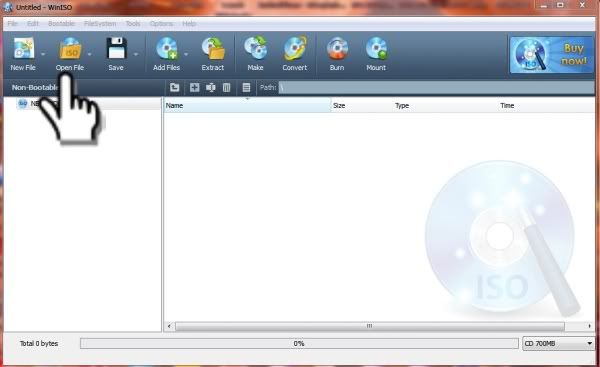
ၿဖည္ၿပီးၿပီဆိုလွ်င္ ၿဖည္ထားတဲ့ဖိုင္ကို CD တစ္ခ်ပ္ ၿပဳလုပ္ရပါမယ္။ CD ကို CD Rom ထဲ ထည့္ပါ။ Burning Software ရွိသူေတြက အလြယ္တကူ Burn ႏိုင္သလို Burning Software မရွိသူေတြအတြက္  Winiso Software ကို ဒီမွာ ရယူႏိုင္ပါတယ္ ။  Winiso ကို ေဒါင္းပီးလွ်င္ေတာ့ ထံုးစံအတိုင္း အင္စေတာ လုပ္ရပါမယ္။ အင္စေတာလ္ လုပ္ျပီးလွ်င္ ထို Software ကို Run လိုက္ပါ။
( ၁ ) ေအာက္ပါပံုအတိုင္း ေပၚလာလွ်င္ Cancel ကိုႏွိပ္ပါ။


( ၂ ) ၿပီးလွ်င္ Open File ကိုႏွိပ္ပါ။


( ၃ ) ၿပီးလွ်င္ေတာ့ ခုနက Zip ၿဖည္ထားတဲ့ Beini ရွိရာကို ေအာက္ပါအတိုင္း အဆင့္ဆင့္ ေရြးေပးရပါမယ္။ 1-> Desktop , 2-> Beini , 3-> Open


( ၄ ) ပီးလွ်င္ေတာ့ ေအာက္ပါအတိုင္း Burn ကိုႏွိပ္လိုက္လွ်င္ Beini CD တစ္ခ်ပ္ရပါၿပီ။ ေသခ်ာေအာင္ CD ကို Checking လုပ္ခ်င္ လုပ္ႏိုင္ပါတယ္။


CD ၿဖစ္ေၿမာက္ၿပီဆိုလွ်င္ password ကိုရယူဖို ့အတြက္ ၄င္း CD ၿဖင့္စက္အား Boot လုပ္၍ ရယူရမည္ ၿဖစ္ေသာေၾကာင့္ စက္အား Restart လုပ္ရန္ လိုအပ္ပါတယ္။ Boot လုပ္တယ္ဆိုတာ သာမာန္အားၿဖင့္ စက္အား CD မွတဆင့္ windows တင္ရန္ Format လုပ္သလိုပါပဲ။ စက္ကို စစဖြင့္ဖြင့္ခ်င္း Esc, F2, F10 စသၿဖင့္ မိမိစက္အေပၚမူတည္၍ ႏွိပ္ေပးရပါမယ္။ တခ်ဳိ ့စက္ေတြက်ေတာ့ ဘာမွႏွိပ္စရာမလိုပဲ စက္ထဲ Boot CD ရွိသည္ဆိုလွ်င္ႏွင့္ စက္စစဖြင့္ခ်င္း auto boot လုပ္ေပးပါတယ္။ Boot မလုပ္ခင္ မိမိစက္၏ CD Rom ကို Boot လုပ္ေပးႏိုင္ေအာင္ Bio Setup လုပ္ထားရပါအုန္းမယ္။ ထို ့အတြက္ စက္စစဖြင့္ခ်င္း F12 ကိုႏွိပ္၍ System Setup ထဲဝင္ပါ။ Boot Order မွာ Boot From CD Room ကို Enter Key ႏွိပ္ၿပီး အေပၚဆံုးမွာ ထားေပးလိုက္ပါ။ ၿပီးလွ်င္ Exit ( F10 ) ကိုႏွိပ္၍ Save လုပ္ကာ ထြက္လိုက္လွ်င္ Setup ၿပီးဆံုးပါၿပီ။


( ၁ ) Boot လုပ္လို ့ ေအာင္ၿမင္သြားလွ်င္ ေအာက္ပါပံုအတိုင္း ေပၚလပါလိမ့္မည္။ ၄င္းမွ ဝိုင္းၿပထားသည့္ minidwep-gtk ကို ကလစ္ႏွိပ္ ေရြးခ်ယ္ပါ။


( ၂ ) OK ကိုႏွိပ္ပါ။


( ၃ ) ေအာက္ပါပံုအတိုင္း ၿမင္ရပါလိမ့္မည္။ ထိုအထဲမွ password ရယူႏိုင္သည့္ wifi မည္မွ်ရွိသည္ကို ဝိုင္းၿပထားသည့္ Scan ကိုႏွိပ္၍ ရွာပါ။


( ၄ ) ေအာက္ပါပံုကေတာ့ Scan ရွာၿပီး ရရွိသည့္ လိုင္းအေရအတြက္ ၿဖစ္ပါသည္။ ထိုအထဲမွ မိမိ password ရယူခ်င္သည့္လိုင္းအား ကလစ္ႏွိပ္၍ Lanch ကိုႏွိပ္ပါ။


( ၅ ) ထိုအခါ password hacking အလုပ္လုပ္ေနသည္ကို ေအာက္ပါပံုအတိုင္း ၿမင္ရပါလိမ့္မည္။ မွ်ားၿပထားသည့္ေနရာသည္ IVS ၿဖစ္ၿပီး ဂဏန္းမ်ား တက္ေနသည္ကို ေတြ ့ရပါမယ္။ ဂဏန္းအေရအတြက္ ၃၀၀၀၀ ေက်ာ္အထိ ေစာင့္ရန္လိုအပ္ပါတယ္။ ၃၀၀၀၀ နဲ ့ ၅၀၀၀၀ ၾကားမွာ password ထြက္လာႏိုင္ပါတယ္။ password တစ္ခုကို ၁၅မိနစ္မွ မိနစ္ ၂၀ခန္ ့ hack ရပါတယ္။ သတိၿပဳရန္မွာ hack ေနခ်ိန္အတြင္း keyboard မွ space bar ကို မႏွိပ္မိေစရန္ပါပဲ။ space bar တစ္ခါနွိပ္လွ်င္ hack ၿခင္းအား ရပ္ေနေစၿပီး space bar ထပ္မံ ႏွိပ္ေပးပါက hack ၿပန္လုပ္ေပးပါတယ္။ IVS က ကိန္းဂဏန္းေၿပာင္းလဲရာမွာ ၅ မိနစ္အတြင္း ရပ္တန္ ့ေနတယ္၊ ေၿပာင္းလဲမွဳ ေႏွးေကြးေနတယ္ဆိုရင္ေတာ့ ထိုလိုင္းအတြက္ hacking လုပ္ၿခင္းကို ရပ္နားေပးလိုက္ၿပီး ေနာက္တစ္ခ်ိန္မွ ထပ္ hack ဖို ့မွတ္သားထားၿပီး တၿခား wifi လိုင္းကို အရင္ hack ေစခ်င္ပါတယ္။


( ၆ ) hacking ေအာင္ၿမင္သြားၿပီဆိုရင္ေတာ့ ေအက္ပါပံုအတိုင္း password ထြက္လာပါလိမ့္မယ္။ password ကို Hex key ဆိုၿပီး ေဖာ္ၿပထားပါတယ္။ ေရးမွတ္လိုက္ၿပီး ေနာက္ထပ္ wifi တစ္ခုကို အထက္ပါအဆင့္အတိုင္း ထပ္မံ hack ႏိုင္ပါတယ္။


minidwep-gtk ၿဖင့္ hack ရတာ အလြယ္ကူဆံုးနဲ ့အရိုးရွင္းဆံုးၿဖစ္ပါတယ္။ အားလံုးလဲ နားလည္လိမ့္မယ္လို ့ေမွ်ာ္လင့္ပါတယ္။ လက္ေတြ ့ပိုင္း ပိုအားသန္လို ့ စာနဲ ့ေရးရွင္းၿပတဲ့အခါ ဖတ္ရွဳရတာ အဆင္မေၿပၿဖစ္ခဲ့လွ်င္ နားလည္ေပးဖို ့ေတာင္းပန္ပါတယ္။ ေလာေလာဆည္ WEP ကိုပဲ hack ႏိုင္ေသးၿပီး WPA2-PSK ကိုေတာ့ လက္ေလ်ာ့ထားပါတယ္။ တၿခား hack ႏိုင္သူမ်ားရွိရင္ ေဝမွ်ေပးဖို ့ေတာင္းဆိုပါတယ္။


*** Beini Software ဟာ မိမိကိုယ္ပိုင္ wifi password ကို ထိုးေဖာက္ႏိုင္ဖို ့အတြက္ ေလ့က်င့္ခန္းအေနနဲ ့ထုတ္လုပ္ၿခင္းၿဖစ္ပါတယ္။ တၿခားသူရဲ ့wifi ကို ထိုးေဖာက္ၿခင္းမၿပဳပဲ မိမိကိုယ္ပိုင္ကိုသာ ထိုးေဖာက္ရန္ အေလးအနက္ သတိေပးထားျခင္ပါတယ္
သိတတ္လို႕ မဟုတ္ဘဲ မသိတာ မရွိေစရန္  ျပန္လည္ မွ်ေ၀ျခင္းျဖစ္ပါတယ္....
မေကာင္းေသာ ကိုယ္က်ိဳးေဆာင္က်ဥ္းမွဳျဖင့္ေတာ့  အသုံးမျပဳေစလိုေၾကာင္း  
ေမတၱာရပ္ပါရေစ...။

Ref :  http://phyozinlinblogger.blogspot.com
အားလံုးအဆင္ေျပပါေစ.......။

How to Installing Windows XP,7,8 Movie Tutorial !!!


ဒီပိုစ့္ေလးကေတာ့ေတာင္းဆိုထားတဲ့သူငယ္ခ်င္းေတြနဲ႔အခုမွကြန္ျပဴတာစတင္သံဳးဆြဲတဲ့သူငယ္ခ်င္းေတြအ
တြက္၀င္ဒိုးတင္ရတာအဆင္ေျပေအာင္ဘယ္လို၀င္းဒိုတင္ရလဲဆိုတာ Movie ဖိုင္ေလးနဲ႔အျပည့္အစံုေသခ်ာ ရွင္းျပထားျခင္းျဖစ္ပါတယ္။သူငယ္ခ်င္းတို႕ၾကိဳက္ႏွစ္သက္တဲ့၀င္းဒိုးတင္နည္းကိုေရြးခ်ယ္ျပီးေဒါင္းေလာ့စ္ခ်ႏိုင္
ပါတယ္။၀င္းဒိုး3ခုလံုးကိုတစ္ဖိုင္ခ်င္းသီးသန္႔အျဖစ္ခြဲထားပါတယ္။အားလံုးပဲအဆင္ေျပၾကမယ္လို႔ထင္ပါတယ္။


က်ြန္ေတာ္တင္သမွ်ပိုစ့္ေတြ Facebook ကေနရယူခ်င္တယ္ဆိုရင္ ဒီမွာ Like ႏွိပ္ပါ 

သူငယ္ခ်င္းေတြလည္း ရွယ္ လိုက္ပါေနာ္...

                                          Windows XP User ေတြအတြက္

http://bc.vc/L6kSrD 
(or)
 
                  ေဒါင္းေလာ့စ္ဆိုဒ္ကိုေရာက္လွ်င္ေအာက္ကိုဆင္းသြားပါ။  Slowdownlod
               ကိုႏွိပ္ပါ။ေဒါင္းေလာ့စ္ေပၚလာလွ်င္အမွန္ခ်စ္ျဖဳတ္ျပီးေဒါင္းေလာ့စ္ကိုႏွိပ္ေဒါင္းပါ။
http://adfoc.us/14251336263853 
Windows 7  User ေတြအတြက္
http://bc.vc/CKDaO7 
(or)
 
                     ေဒါင္းေလာ့စ္ဆိုဒ္ကိုေရာက္လွ်င္ေအာက္ကိုဆင္းသြားပါ။  Slowdownlod
                 ကိုႏွိပ္ပါ။ေဒါင္းေလာ့စ္ေပၚလာလွ်င္အမွန္ခ်စ္ျဖဳတ္ျပီးေဒါင္းေလာ့စ္ကိုႏွိပ္ေဒါင္းပါ။
http://adfoc.us/14251336263903 
Windows 8  User ေတြအတြက္
http://bc.vc/azADOE 
(or)
            Skip ေက်ာ္ျပီး ေဒါင္းေလာ့စ္ဆိုဒ္ကိုေရာက္လွ်င္ေအာက္ကိုဆင္းသြားပါ။  Slowdownlod
                 ကိုႏွိပ္ပါ။ေဒါင္းေလာ့စ္ေပၚလာလွ်င္အမွန္ခ်စ္ျဖဳတ္ျပီးေဒါင္းေလာ့စ္ကိုႏွိပ္ေဒါင္းပါ။
http://adfoc.us/14251336263960 
နည္းပညာၿမိဳ႕ေတာ္