Firefox ၿပသနာတက္ေနၿပီလား..!

Add-on ေၾကာင့္ပဲၿဖစ္ၿဖစ္ ၊ ကို္ယ္ထည့္လိုက္တဲ့ ေဆာ့ဝဲလ္တစ္ခုခုေၾကာင့္ပဲၿဖစ္ၿဖစ္  (ဥပမာ Babylon) Firefox ကို မူလအတိုင္းၿပန္ၿဖစ္ခ်င္တယ္ဆိုရင္ Firefox ကို Reset ၿပန္လုပ္နိုင္ပါတယ္.ပထမဆံုးအေနနဲ႕...
Firefox Menu > Help > Restart with Add-ons Disabled ကိုဝင္လိုက္ပါ.
ေအာက္ကပံုအတိုင္းေပၚလာၿပီဆိုရင္ေတာ့ Restart ကိုႏွိပ္ပါ.
 
Reset Firefox ကိုႏွိပ္လိုက္ရင္ေတာ့ Firefox ေလး မူလပထမအေၿခအေနကိုၿပန္ေရာက္ရွိသြားပါၿပီ.
အားလံုးၿပီးသြားရင္ေတာ့ Add-ons ထဲဝင္ၿပီးေတာ့ ကိုယ္အသံုးၿပဳခ်င္တဲ့ Add-ons ေလးေတြၿပန္ထည့္ေပါ့..
အဆင္ေၿပပါေစဗ်ာ...

VSO DVD Converter Ultimate 2.1.1.16 | 24.99 MB

Convert your Movies:
• Convert DVD to AVI, DVD, MKV, PS3, DIVX, iPad, iPhone, iPod, etc.
• and Mpeg2, Mpeg4, H264, Xvid too
• Copy DVD to DVD
• Multiple audio + subtitles tracks supported
• Supports ISO images as input files
• Special mkv and avi remux profiles included
• Chapter support

အေကာင္းဆံုး FREE Windows Antivirus (၅) မ်ိဳး ( Lated Version )


     ျပတိုက္မွ သူငယ္ခ်င္းမ်ား မဂၤလာပါဗ်ာ။ဘာလိုလိုနဲ ့ ႏွစ္ေဟာင္းကုန္လို ့ႏွစ္သစ္ကိုေရာက္ရွိဖို ့
မလိုေတာ့တဲ့အခ်ိန္ေလးမွာ မိမိ၏ကြန္ပ်ဴတာေလးအတြက္ Antivirus Security ပိုင္းကိုစဥ္းစားမယ္
ဆိုရင္ အခေၾကးေငြတစ္ျပားမွေပးစရာမလိုဘဲ Full Version အသံုးျပဳနိုင္တဲ့ အေကာင္းဆံုး Free
Antivirus (၅) မ်ိဳးကို မိတ္ဆက္ေ၀မွ် ေပးပါရေစ။
(၁)   Microsoft Security Essentials

       Windows Versions အားလံုးမွာ အလုပ္လုပ္ပါတယ္။ Scan ဖတ္ရာမွာေတာ့ အနည္းငယ္
ေႏွးသေယာင္ရွိပါတယ္။ဒီေနရာမွာယူနိုင္ပါတယ္။
(၂)   Panda Cloud Antivirus Free Edition

       ဒီေကာင္ေလးကလည္း ေပါ့ေပါ့ပါးပါး ထက္ထက္ျမက္ျမက္ကေလးဗ်။အလိုရွိတယ္ဆိုရင္ေတာ့
ဒီေနရာေလးမွာ ယူလိုက္ပါ။ Installer exe ဖိုင္ေလးပါ။သူ ့ကို Install လုပ္မယ္ဆိုရင္ေတာ့ Internet
connection ရွိဖို ့လိုပါလိမ့္မယ္။
(၃)   Avira Personal Free Edition [ Editor Pick ]

       သူ ့ကိုလည္းအထူးေျပာစရာမလိုဘူးထင္ပါတယ္။ Security ပိုင္းမွာ ႏွစ္ေပါင္းမ်ားစြာ အေတြ ့
အၾကံဳရွိတဲ့ Product တစ္ခုပါ။ ဒီေနရာေလးမွာ ယူနိုင္ပါတယ္ခင္ဗ်ာ။
(၄)   Comodo Antivirus Free Edition

       သူကေအာက္ကအတိုင္းကို ညႊန္းထားတာ သေဘာက်ရင္ေတာ့ ဒီေနရာေလးမွာ ယူဗ်ာ။   
  • PREVENT all Spyware, Viruses, Malware and Trojans
  • NO MORE suspicious hidden files
  • PROTECT all kinds of devices
  • FAST scanning
(၅)    Avast Antivirus Free Home Edition

        သူကလည္း ေအာက္ကညႊန္းထားသလိုဘဲအစြမ္းလည္းထက္ ဖန္ရွင္လည္းစံုသပဗ်ာ။ကၽြန္ေတာ္
ကေတာ့ ဒီေကာင္ကိုစြဲစြဲျမဲျမဲသံုးျဖစ္ေနတာ။ကဲကၽြန္ေတာ္လိုဘဲ သေဘာက်မယ္ဆိုရင္ ဒီေနရာေလးမွာ
ယူနိုင္ပါတယ္ဗ်ာ။
  • Anti-spyware built-in
  • Web Shield
  • Anti-rootkit built-in
  • Automatic updates
  • Strong self-protection
  • Virus Chest
  • Antivirus kernel
  • System integration
       ျပတိုက္မွ သူငယ္ခ်င္းမ်ား ေဘးရန္အေပါင္းမွ ကင္းျငိမ္းခ်မ္းသာ ေ၀းကြာနိုင္ၾကပါေစ...
       ေစတနာမ်ားစြာျဖင့္......
                                                                                ကိုေဇာ္နိုင္
                                                                      23-October-2012(4:45)PM  

Advanced SystemCare Pro 6.0.7.160 DC 22.10.2012 | 18.43 MB


Features:
• Designed for the latest Windows system environment. Gives your PC better speed and reliability
• Powerful Hard Drive Defrag and Optimization
• Next-generation Registry Deep Clean and Optimization
• Automated Working in the Background
• Defends PC Security with Extra Protection
• Quick and Extensive Clean-up for Hard Drives
• Keeps Your PC Running at Peak Performance
• Fixes Multiple System Errors

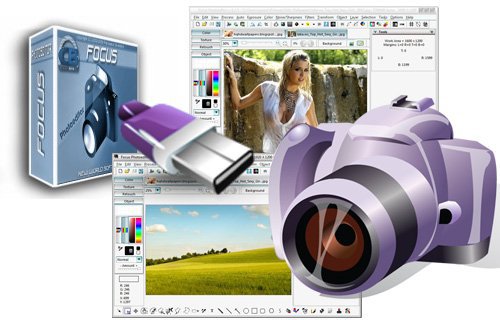
ပုံေတြကုိလုိအပ္သလုိျဖတ္ေတာက္ေပးႏုိင္တဲ႔ focus.photoeditor.6.5.0.1


Main features:
• Loads fast, letting you immediately start to edit your pictures
• Does not eat up memory: memory consumption does not grow with the number of layers or the number of files opened
• Supports over 100 digital camera RAW formats
• Has the best set of Automatic Photo Corrections you could ask for
• Uses High Quality photo correction algorithms, which are also finely tuned
• Has a very easy to use Batch Processor with undo capabilities
• Supports powerful ways of creating Selections and has separate undo history for them
• Features great control over precise editing
• Provides many options to save and export files (optimized size and preview for all formats)
• Has a very comfortable picture browser: lets you rotate, make backup copies, copy & paste, print picture files in a sheet
• Offers many extras, like a web-album builder
• Improved interface
• Added support for newest cameras
• Improved speed of several editing and displaying operations
• Added some photo corrections and improved existing ones
• Added "Auto Crop"
• Paint Engine was improved, now follows the mouse movements more smoothly and precisely
• Improved "Quick Fix" correction
• Added Automatic and Manual "Dynamic Range" Correction
• Corrected many bugs
• Improved many other features
ဒီေဆာ႔ဝဲေလးကေတာ႔ပုံေတြကုိလုိသလုိျဖတ္လုိ႔ရတဲ႔ေဆာ႔ဝဲေလးပါ...အေတာ္စုံလင္ပါတယ္.........
သုံးဖူးတဲ႔သူေတြလဲသိၾကမယ္ထင္ပါတယ္....
လုိအပ္တဲ႔သူမ်ားေအာက္မွာယူလုိက္ပါေနာ္.အားလုံးပဲအဆင္ေျပၾကပါေစေနာ္...
အဆင္မေေျပ၇င္ေတာ႔ေအာက္မွာကြန္မက္ေလးေပးခဲ႔ပါေနာ္....
                                  ေဒါင္းလုိ႔ယူရန္

Gtalk မွ သီခ်င္းေလးေတြ ဖြင္ ့ျပၾကမယ္ For Windows 7

၀င္းဒုိး ရဲ႕ ညာဘက္ေအာက္နားေလးက စပီကာပုံ ေလးကို Right-click ႏွိပ္လိုက္ပါ

ေပၚလာတဲ့ အထဲက Open Volume Control ကို ႏွိပ္ပါ

ဒီလိုေလး ေပၚလာလိမ့္မယ္


Option ထဲက properties ကို ေရြးပါ။

ဒီလိုေလး ထပ္ေပၚလာမယ္


Mixer device မွာ  Realtek HD audio input ေျပာင္းေပးလိုက္ပါ။


ဒီလို ေလး ျမင္ရလိမ့္မယ္


Stereo Mix ကို အမွန္ျခစ္ ေပးပါ

ဒါဆိုျပင္ဆင္တာ ျပီးပါျပီ။   Gtalk ကို၀င္ ဖြင့္ျပခ်င္တဲ့

သူကို သီခ်င္းဖြင့္ျပမယ္။ ဖုန္းေခၚလိုက္မယ္ answer လုပ္လိုက္ေပ့ါ...လို ့ေျပာ။ သူ ့ဘက္က answer

လုပ္လိုက္လို ့လိုင္းမိျပီဆိုတာနဲ ့(အတုံးျပည့္ရင္ ပိုေကာင္းပါလိမ့္မယ္) ကုိယ့္ဘက္က ဖြင့္ခ်င္တဲ

သီခ်င္းဖြင့္ျပလိုက္ေပေတာ့ အုိေကမွာ စုိေျပသြားပါလိမ့္မယ္.....
မွတ္ခ်က္။ ။ ဖုန္းေခၚ ေနစဥ္ အတြင္း အမွန္ျခစ္ က Mic Volume ဘက္သို႕ ေျပာင္းသြားတက္ပါတယ္

ဟိုဘက္ က လက္ခံ လိုက္ျပီ ဆိုတာနဲ႕ Stereo Mix ကို အမွန္ျပန္ျခစ္ေပးရမွာ ျဖစ္ပါတယ္... 
အဆင္ေျပၾကပါေစ..

G-TALK ခ်က္ေဘာက္ ဘက္ဂေရာင္းျပဳလုပ္ျခင္း

မိမိ ကိုယ္ပိုင္ ကြန္ျပဴတာ နဲ ့ခ်က္တင္သမား ေတြ အတြက္ မိမိ ဂ်ီေတာ့ ခ်က္ေဘာက္ ေလးကို
အပံုေလး ထည္ ့ျပီး အသံုးျပဳနည္းေလး ေျပာခ်င္ပါတယ္..သိျပီးသူမ်ားရွိမယ္ ထင္ပါတယ္
မသိေသးမရွိေသးတဲ ့လူမ်ားအတြက္ ရည္ရြယ္ပါတယ္..ညီလုပ္ထားတဲ ့ဒီဇိုင္းေလး ကို အရင္ၾကည္ ့လိုက္ပါဦး
မိမိ ဥာဏ္ရွိသလို ဖိုတိုေရွာ ့သံုးျပီး ျပဳလုပ္လို ့ရပါတယ္..
နမူနာ ပံုေလး က
အိုေက ၾကိဳက္ရင္ စလိုက္ရေအာင္..
အဆင္ ့ ၁။။။ RUN ကို ေခၚလိုက္ run ကို start ကေနျပီး ႏွိပ္လိုက္ရတယ္ ေနာက္ေခၚနည္းက window key နဲ ့ r ကို တြဲႏွိပ္ရင္ run ေဘာက္ ေပၚလာမယ္..


အဆင္ ့ ၂။။   Local Settings\Application Data\Google\Google Talk\themes\system\chat\ClassicPicture\Contents\Resources
အထက္ပါစာသားကို တစ္လံုးမက်န္ေအာင္ ထည္ ့ ျပီးရင္ အိုေက ႏွိပ္လိုက္..ဒီလိုပံုေလး ေပၚလာမယ္ xp ၀င္းဒိုးမွာေနာ္ w 7 လဲရတယ္ ..

 ျပီးရင္ မိမိ ၾကိဳက္ရာ ဓါတ္ပံု တစ္ခု ကို အခုျမင္ရတဲ ့ ဖိုင္ ထဲ ထည္ ့လိုက္
မူရင္း ဖိုင္ မွာ ငါးဖိုင္ပဲ ရွိမယ္ ဓါတ္ပံု ထပ္ထည္  ့ရင္ အားလံုးေပါင္း
ေျခာက္ ဖိုင္ ျဖစ္သြားမယ္ ဓါတ္ပံု ကို မွတ္မိလြယ္တဲ ့ နာမည္ တစ္ခုေပးထားဗ်ာ..
အိုေက ဆက္မယ္..
အဆင္ ့ ၃။။ အဲဒီ ဖိုင္ေတြ ထဲက main ဖိုင္ ကို ရုိက္ကလစ္ open with notepad နဲ ့ဖြင္ ့လိုက္ပါ..
အခုလိုေပၚလာျပီး
ဒီစာသားေလးကို ရွာလိုက္ပါ..
BODY {
  margin: 6px;ေနာက္မွာ  ဒီစာသားေလး ကို ထည္ ့လိုက္
background-image: url(N2
.jpg)
N2 ေနရာမွာ မိမိ ဓါတ္ပံု နာမည္ေလးကို အစားထိုး ေပးလိုက္ပါ..
ဓါတ္ပံု က jpg အမ်ဳိးစား မွ ရ မယ္ေနာ္ သတိေပးတာ..
ျပီးရင္ notepad ဖိုင္ က ေန save ႏွိပ္လိုက္ ျပီးရင္ ခ်က္ေဘာက္ ကို
ဖြင္ ့ၾကည္ ့လိုက္ပါ..
မိမိ ထည္ ့ထားေသာ အပံုေလး ကို ခ်က္ေဘာက္ မွာ ျမင္ေတြ ့ရမွာျဖစ္ပါသည္..
အဆင္ေျပၾကပါေစ .

G talk မွာ Current Music ေလး ေပၚေအာင္ လုပ္မယ္

 G talk မွာ သူငယ္ခ်င္းတို႔ က ကိုယ့္ခံစားခ်က္ေလး ေတြ ကဗ်ာေလးေတြ နဲ႕ ေပါက္ကြဲမႈ ေတြကို ကိုယ္သူငယ္ခ်င္းေတြ ျမင္နိုင္သိနို္င္ေစဖို႔ Custom Massage ေနရာေလးမွာ တင္ထားတတ္ၾကပါတယ္။
ကိုယ္ဖြင့္ျပီးနားေထာင္ေနတဲ့ သီခ်င္းေလးကိုလည္း သူမ်ားေတြ သိေအာင္ ျပထားခ်င္ရင္ ေတာ့ ဒီလိုေလးလုပ္နိုင္ပါတယ္။
နားေထာင္လို႔ ေတာ့မရဘူးေပါ့ ဘာသီခ်င္းနားေထာင္ေနတယ္ (ျကြားတာေပါ့ေနာ္) ေတာ့ ျမင္ရယံုေလး -
အသံုးျပဳနိုင္တဲ့ Player ေတြကေတာ့ ကၽြန္ေတာ္ သိသေလာက္ေတာ့ Window Media Player & Winamp
တို႔ နဲ႔လုပ္နိုင္ပါတယ္
Window Media Player နဲ႕ လုပ္ပံုလုပ္နည္းေလးကေတာ့-
(၁) Window Media Player မွာ အရင္ဆံုး Play List တစ္ခု အရင္လုပ္ပါ စိတ္ၾကိဳက္နာမည္တစ္ခုနဲ႔
(၂) ျပီးရင္ Window Media Player ရဲ႕ Organize> option>plug-ins>background ကိုဝင္လိုက္ရင္ သူေဘးနားက Box ေလးမွာ G talk ဆိုတာေလး ရွိေနမွာပါ
(၃) ပီးရင္ G talk ရဲ Custurm Massage ေနရာေလးက Show current music ကို ေရြးေပးလိုက္ပါ
Window Media Player ရဲ႕ ေစာေစာ Play List ကသီခ်င္းေတြကို ဖြင့္လိုက္ ပါ ဒါဆို သီခ်င္းနာမည္ ေလးေပၚေနမွာျဖစ္ပါတယ္

------------------------------------------------------------

Winamp Player နဲ႔ လုပ္မယ္ ဆိုရင္ ေတာ့-
(၁) Winamp နဲ႔ Gtalk ကို ႏွစ္ခုလံုးပိတ္ထားေပးပါ
(၂) ပီးရင္လိုအပ္တာက Winamp ကို C း အပိုင္းေပါ့ အဲမွာ ထားရမွာပါ
(၃) Folder Option ကိုဝင္လို္က္ပါ View(tab)  > Hide extensions for know file types  ကို
Chack Mark ေလးျဖဳတ္ထားပါ ။
(၄) ေနာက္ပီး Winamp Icon ကို R Clck > Properties > File Location Folder  ကိုဝင္လိုက္ပါ
(၅) ေရာက္ပီဆိုရင္ New text docment တစ္ခုလုပ္ပါ
(၆) New text docment ကို Rename ေျပာင္းေပးရပါမယ္ winamp.m3u ဆိုပီး ေျပာင္းလိုက္ပါ။
ဒါဆို Box တစ္ခု တက္လာမွာပါ OK လိုက္ရင္ ပီးရင္ အားလံုးကိုယ့္နားေထာင္ေနတဲ့သီခ်င္း နာမည္ေလး
ျကြားလို႔ ရပါပီ ……………
G Talk ကို Show carrent Music track ကိုေျပာင္းလိုက္ရင္ အိုေကပီ………..


အားလံုးအဆင္ေျပ ပါေစ        လင္းသစ္သူ

ဘေလာ့အတြက္ ေနာက္ခံ ကာလာ/ ပုံ ေတြထည့္နည္း


ကဲဗ်ာ သည္တစ္ခါေတာ့ မိမိတို႕ဘေလာ့ကို လွလွေလးဖန္တီးချင္သူမ်ားအတြက္ေပါ့..


ေနာက္ခံေတြ လိုအပ္သလို ေျပာင္းလဲ နိဳင္တဲ့ ကုဒ္ေလးေတြကိုလမ္းျပေပးလိုက္ပါတယ္..

ထည့္နည္းကေတာ့..............
►1-  Blogger Singin ၀င္လိုက္ပါ။
►2-  DASHBOARD ကိုသြားလိုက္ပါ။
►3-  LAYOUT    ကိုကလစ္ပါ..။
►4-  EDIT HTML  ကို၀င္ပါ.. Process ကိုကလစ္ျပီးဆက္၀င္လုိက္ပါ။
►5-  EXPAND WIDGET TEMPLATES ကိုအမွန္ျခစ္ေပးဖို႕မေမ့ပါနဲ႕ေနာ္...။
►6-  အထဲမွာ ေအာက္က သက္ဆိုင္ရာ ကုဒ္ေတြအလိုက္ ွရာျပီး ျပင္နိဳင္ပါတယ္...


body {
background:$bgcolor;

ဒါက background color  ခ်ိန္းဖို႕ပါ

ေအာက္ကပုံေလးတိုင္း လိုအပ္တဲ့ကာလာကို ေျပာင္းလဲ ေပးလိုက္ပါ။

body {
background-color:#B38481;


ဒါကေတာ့ေဘးက ဆိုဒ္ဘား ေနာက္ခံကာလာအတြက္ပါ။


#sidebar-wrapper {
background-color:#B38481;


ဒါကေတာ့ ပို႕စ္တင္တဲ့ အဓိကေနရာပင္မၾကီးးရဲ႕ ေနာက္ခံကာလာေတြအတြက္ပါ။


#main-wrapper {
background-color:#B38481;

အဆင္ေျပသလို လွဳပ္ရွားလိုက္ပါေနာ္... ေအာင္ကေတာ့ ထပ္ဆင့္ျပီး
မွ်ေ၀လို္ကတာပါ..ေနာက္ခံ ပုံေလးေတြ ထည့္နည္းပါဗ်ာ....... ျပည့္စုံေအာင္ေပါ့...ထည့္ေပးလို္ကတယ္..


ဒါကေတာ့ ေဘာ္ဒီ ေနာက္ခံ ပုံအတြက္ပါ။


body {
background-image: url(URL address of your image);


ဒါကေတာ့ ဆိုဒ္ဘားေနာက္ခံပုံအတြက္ပါ။


#sidebar-wrapper {
background-image: url(URL address of your image);


ဒါကေတာ့ main ေနရာအတြက္ပါ။


#main-wrapper {
background-image: url(URL address of your image);

 မွတ္ခ်က္. ။           ။ မိိမိတို႕ လိုျခင္တဲ့  ကာလာ ျဖစ္ေစ....ပုံျဖစ္ေစ... လင့္မ်ားကို ကိုယ္တိုင္ဖန္တီးရမွာ ျဖစ္ပါတယ္.. အဲလင့္ေတြကို သဴ႕ေနရာ မွာ အနီေရာင္ေနရာေပါ့ ထည့္ေပးရပါမယ္....

ေအာင္ေအာင္(မကစ)
ရဲ႕ ဘေလာ့ခရီးသည္ေလးအား အားေပးေနၾကတဲ့အတြက္ ေက်းဇဴးအထူးတင္ပါတယ္.. တုန္႕ျပန္မွဳအေနနဲ႕ fb like ေလးေတာ့ လုပ္ေပးခဲ့ၾကပါေနာ္.. တတ္စြမ္းသမွ် ေတြ႕ ရွိသမွ်ေလးေတြကို ျပန္လည္ မွ်ေ၀ေနပါ့မယ္...။
အဆင္မေျပတာမ်ားရွိခဲ့ပါက...

Lock က်ေနေသာ Facebook အေကာင့္ ျပန္ယူနည္း

ရန္ကင္းသား yankintharrr@gmail.com
Oct 15 (7 days ago)

to mrsorcerer


လတ္တေလာ Facebook ရဲ ႔ေျပာင္းလဲသြားေသာ ေပၚလစီေၾကာင့္ ကမၻာတစ္လႊားက အေကာင့္ေတြ ေတာ္ေတာ္မ်ားမ်ား ပိတ္ (Lock) က်သြားပါတယ္။ ျပန္မရေတာ့ေလာက္ေအာင္ကို စိတ္ညစ္စရာေ ကာင္းေပမယ့္ အေကာင့္ကို အလြယ္တကူ ျပန္ရႏိုင္ပါတယ္။ ဒါေၾကာင့္ အေကာင့္သစ္သံုးေနရျပီး မူလအေကာင့္ ကိုပန္လုိခ်င္သူ မ်ား  ေအာက္ ပါ အတိုင္း လုပ္ေဆာင္ရန္လိုအပ္ပါတယ္။ 


အေကာင့္ ေလာ့က်တဲ့အခါ ဖုန္းနံပါတ္ ေတာင္းပါလိမ့္မယ္။ ဒါကိုေတာ့ ကာယကံရွင္ လူတိုင္းၾကံဳေတြ႔ျပီး ျဖစ္ပါတယ္။ ဖုန္းနံပါတ္ ရမွ အေကာင့္ျပန္ဖြင့္ေပးမယ္လို႔
ေျပာထားျပီး နီးစပ္ခင္မင္ရာ သူငယ္ခ်င္း ဖုန္းနံပါတ္ ငွားလိုက္တာမ်ိဳး မလုပ္သင့္ပါဘူး။ ႏိုင္ငံျခားေရာက္ေနတဲ့ အသိတစ္ေယာက္ေယာက္ရဲ ႔ဖုန္းနံပါတ္ကို အသံုးျပဳျပီး အေကာင့္ ျပန္ရတာမ်ိဳးအနည္းငယ္ရွိေပမယ့္ ဒါက ေရရွည္မေကာင္းပါဘူး။ ဘာလို႔လဲဆုိ Facebook ဟာ ယင္းဖုန္းနံပါတ္ကို မွတ္သားလိုက္ျပီျဖစ္ျပီး ေနာက္ထပ္ ယခုလို Lock က်တာမ်ိဳးတို႔ Hack ခံရတာမ်ိဳးနဲ႔ ၾကံဳတဲ့အခါ ယင္းဖုန္းနံပါတ္နဲ႔ အျမဲပတ္သက္ေနရေတာ့မွာ ျဖစ္ပါတယ္။ ဒါကလည္း အျမဲေျပာင္းလဲႏိုင္ပါတယ္။

ဒါေၾကာင့္ အေကာင့္ေလာ့က်တဲ့အခါ အေကာင့္ကို ဘာမွ မသံုးပဲ ၄၈ နာရီ (၂ ရက္တိတိ) ဒီတိုင္းထားပါ။ ၁ရက္ခြဲလည္း ရေပမယ့္ Facebook က ၂ ရက္လုိ႔သတ္မွတ္ထားတဲ့အတြက္ သူသတ္မွတ္ထားတဲ့ Step အတိုင္းသြားတာ ေကာင္းပါတယ္။ အဲလိုမဟုတ္ပဲ ၄၈ နာရီအတြင္းမွာ ထိုင္ကလိေနရင္ေတာ့ သတ္မွတ္ရက္ထက္ ပိုၾကာသြားႏိုင္ပါတယ္။

၂ ရက္ (၄၈ နာရီ) ျပည့္ျပီဆိုမွ အေကာင့္ကို ယခင္ထံုးစံအတိုင္း Log In လုပ္ပါ။ ဒီမွာ Internet Explorer ကို အသံုးျပဳဖို႔ ပုိအၾကံေပးခ်င္ပါတယ္။ Mozilla Firefox၊ Google Chrome, Safari အစရွိသျဖင့္ အမ်ိဳးမ်ိဳး ေခတ္စားေနတဲ့ Browser မ်ားဟာ Security ျမင့္မားပါတယ္။ Internet Explorer ကေတာ့ တားျမစ္ထားတာ သိပ္မရွိပါဘူး။ အခ်ဳိ ႔ ဝဘ္ဆိုဒ္မ်ားက Right click Disable လုပ္ထားတာေတာင္ Internet Explorer မွာ ရတတ္ပါတယ္။ ဘာပဲ Download ဆြဲဆြဲ Internet Explorer မွာ အတားအဆီး နည္းတယ္ဆုိတာ လက္ေတြ႔ သံုးဖူးသူတိုင္းသိမွာ ျဖစ္ပါတယ္။

ဒါေၾကာင့္ Account ကို Log In ဝင္ရန္ Internet Explorer ကိုအသံုးျပဳေစလိုပါတယ္။ Mozilla Firefox, Chrome တုိ႔လည္း အသံုးျပဳမရလို႔ မဆိုလိုပါ။ အသံုးျပဳႏိုင္ပါတယ္။ သို႔ေပမယ့္ အေၾကာင့္အမ်ိဳးမ်ိဳးေၾကာင့္ ဖုန္း Message box ျပန္ေပၚလာမွာ စုိးလို႔ ျဖစ္ပါတယ္။

ဒါလို Log In ဝင္ျပီးျပီဆုိပါဆု႔ိ။ သူက Password ေမ့သူတို႔ထံုးစံအတိုင္းပဲ Verification step ေတြလာပါတယ္။ ဘာမွမပါပါဘူး။ သူငယ္ခ်င္း နာမည္ကို မွန္ေရာင္ ေရြးခိုင္းတာမ်ိဳးပဲ ျဖစ္ပါတယ္။ ဓာတ္ပံုနဲ႔ လူအမည္နဲ႔ တြဲေပးရတာ ျဖစ္တဲ့အတြက္ သတိထားေစခ်င္ပါတယ္။

ဒီမွာ ၅ ခုေလာက္တြဲခိုင္းပါတယ္။ မရတဲ့ဟာဆုိရင္ ရဲရဲၾကီး Skip လုပ္ပါ။ အမွားမ်ားရင္ေတာ့ အေကာင့္ကို ထပ္မံ Lock ခ်မွာ ျဖစ္ပါတယ္။ မရတာေတြကို Skip လုပ္လိုက္တဲ့အခါ ေမးခြန္းမျပည့္ျပည့္ေအာင္ ေမးေပးတာ Facebook ရဲ ႔တာဝန္ျဖစ္တဲ့အတြက္ ေနာက္တစ္ခါ ထပ္ေမးပါတယ္။ ဒီမွာလည္း မရတာ Skip လုပ္ျပီး ေသခ်ာမွာ Submit လုပ္ေစခ်င္ပါတယ္။
အကယ္၍ လူေရြးခိုင္းတဲ့ Step ကို တစ္ခါရွံုးျပီး ေနာက္တစ္ခါ ထပ္ရွံုးရင္ေတာ့ ေနာက္မွ ျပန္လာေတာ့လို႔ စာတန္းေပၚလာတတ္ပါတယ္။ သို႔ေပမယ့္ Log out လုပ္ျပီး ေနာက္တစ္ခါ Log In ဝင္၊ အထက္ပါ လူေရြးတဲ့ ေမးခြန္းကိုပဲ ဆက္တိုက္ ျပန္လည္ေျဖဆုိေပးျခင္း လုပ္ႏိုင္ပါတယ္။

သူငယ္ခ်င္းနည္းျပီး ရွိတဲ့သူငယ္ခ်င္းမ်ားရဲ ႔ဓာတ္ပံုေတြ ၾကည့္ရွုေလ့ရွိသူမ်ားအတြက္ အိုေကေပမယ့္ သူငယ္ခ်င္း ေထာင္ခ်ီရွိျပီး မမွတ္မိဘူးဆုိရင္ေတာ့ ခက္ပါလိမ့္မယ္။ သို႔ေပမယ့္ စိုးရိမ္စရာမလိုပါ။ သူငယ္ခ်င္းမ်ားေလေလ Facebook က အခြင့္အေရးမ်ားမ်ားေပးေလ ျဖစ္ပါတယ္။ တစ္ခါေျဖမရ၊ ႏွစ္ခါ ေျဖမရရင္ ေထာင္ခ်ီ Friend List ရွိသူမ်ား ကို ေနာက္ထပ္ ေျဖခြင့္ ေပးတတ္ပါတယ္။


ေျဖျပီးလို႔ ေအာင္ျမင္ျပီဆုိရင္ေတာ့ Account ျပန္လည္ ရရွိပါျပီ။ ဒီမွာ အေကာင့္ျပန္ရျပီ ဆုိျပီး အရင္ကလုပ္ေနက် အတိုင္း Like, Comment , Post, Link , Message စတာေတြကို ထင္တိုင္းမက်ဲသင့္ ေသးပါဘူး။ ေသခ်ာတာကေတာ့ Friend Request ၄ ရက္ပိတ္ထားပါတယ္။ Message လည္းပို႔ခြင့္ မရပါဘူး။ အရင္က Activity တစ္ခုခုလုပ္တိုင္း Warning ေတြတက္တက္လာတတ္ပါတယ္။

" Facebook မွာ မိမိကို Tag လုပ္ထားတာေတြကို လူေတြခ်က္ခ်င္းမျမင္ေအာင္ ဘယ္လိုလုပ္ၾကမလဲ?"


 တစ္ခါတစ္ေလမွာ မိမိကို Tag လုပ္ထားတာေတြကို လူေတြမၿမင္ေအာင္ လုပ္ခ်င္ၾကတဲ့ အခါမ်ိဳး ရွိၾကမွာပါ။ ကိုယ့္ကို Tag လုပ္ထားတဲ့ပံုမွာ ကိုယ္က ရုပ္ဆိုးေနလို ့ ၿဖစ္ေစ၊ Check-in ေတြမွာ Tag လုပ္တာေတြကို မၾကိဳက္လို ့ ၿဖစ္ေစ မိမိ Wall မွာမေပၚေစခ်င္ရင္ေတာ့ က်ေနာ္ေၿပာမယ့္ နည္းလမ္းေလးက အသံုး၀င္မယ္ထင္ပါတယ္။ Facebook မွာမိမိကို Tag လုပ္လို ့ မရေအာင္ေတာ့ လုပ္လုိ ့မရပါဘူး။ ဒါေပမယ့္ မိမိကို Tag လုပ္ထားတာကိုေတာ့ ခ်က္ခ်င္း မိမိ Wall မွာမေပၚေအာင္လုပ္လို ့ ရပါတယ္။ ဒီနည္းေလးကို သိတဲ့သူေတြလည္း သိၿပီးၿဖစ္မွာပါ။ အခုေတာ့ မသိေသးတဲ့သူမ်ားအတြက္ ရည္စူးပါတယ္။
  မိမိကုိ Tag တာေတြကို ခ်က္ခ်င္း မိမိ Wall မွာမေပၚေစခ်င္ဘူးဆိုရင္ မိမိ Account ရဲ့ညာဖက္အေပၚနားက Home ေဘးနားမွာရွိတဲ့ မွ်ားေလးကို ႏွိပ္ၿပီး Privacy Settings > Timeline and Tagging > Edit Settings > Review posts friends tag you in before they appear on your timeline ကိုသြားၿပီး Enabled လုပ္ေပးလိုက္ပါ။ ဒါဆိုရင္ ကိုယ့္ကို ဓာတ္ပံုေတြမွာၿဖစ္ၿဖစ္ Check-in ေတြမွာၿဖစ္ၿဖစ္ Tag လုပ္လုိက္လွ်င္ ခ်က္ခ်င္းမိမိ Wall တြင္ေပၚလာေတာ့မည္ မဟုတ္ေတာ့ပါ။ မိမိ Profile ရွိ Activity Log တြင္သာ Noti ေလး၀င္ေနတာကိုသာ ေတြ ့ရပါလိမ့္မယ္။ Activity Log တြင္ မိမိကို Tag လုပ္တာ ရွိသေလာက္ Noti တက္ေနမွာ ၿဖစ္ပါတယ္။

 အဲဒီ Activity Log ကိုသြား၍ မိမိကို Tag ထားတာကို မိမိ Wall တြင္ေပၚေစခ်င္ရင္ေတာ့ Approve (အမွန္ၿခစ္) လုပ္၍ မေပၚေစခ်င္ဘူးဆိုရင္ေတာ့ Dismiss (အမွား) ကိုႏွိပ္ေပး၍ ရပါတယ္။ မိမိကေန၍ အဲဒီ Activity Log ထဲမွာ Approve မႏွိပ္မၿခင္း အဲဒီ Tag လုပ္ထားတဲ့ post ေတြကို မိမိ Wall မွာၿမင္ရမွာ မဟုတ္ပါဘူး။ Dismiss လုပ္လုိက္လွ်င္ေတာ့ ထိုပံုမွာ မိမိ Wall တြင္သာ မေပၚေတာ့တာ ၿဖစ္ပါတယ္။ Tag ကေတာ့ ရွိေနအံုးမွာ ၿဖစ္ပါတယ္။ အကယ္၍ လံုး၀ကို Tag ၿဖဳတ္ခ်င္လွ်င္ေတာ့ အဲဒီမိမိကို Tag ထားတဲ့ဟာဆီကိုသြား၍ Tag ကို သြားၿဖဳတ္မွသာ ရမွာၿဖစ္ပါတယ္။


ထို ့အတူ မိမိမွာရွိတဲ့ Post ေတြမွာလည္း သူမ်ားေတြကလာ Tag တာေတြကို မိမိက Approve/Dismiss လုပ္ခ်င္တယ္ဆိုလွ်င္ေတာ့    Privacy Settings > Timeline and Tagging > Edit Settings >Review tags friends add to your own posts on Facebook မွာသြားၿပီး Enabled လုပ္ေပးလိုက္ရင္ရပါတယ္။ အဲဒါဆိုရင္လည္း ကိုယ့္ဓာတ္ပံုေတြဘာေတြမွာ ကိုယ္နဲ ့ မသိတဲ့လူေတြ၊ ကိုယ္ Tag မလုပ္ေစခ်င္တဲ့လူေတြလာ Tag ေနတာကို ကာကြယ္လို ့ရပါတယ္။

IT4M Member မ်ားအားလံုး ကိုယ္စိတ္ႏွစ္ဖ်ာ က်န္းမာခ်မ္းသာ ၾကပါေစ။
IT4M
မွတ္ခ်က္။ ။Facebook ေပၚမွာေတြ႔လို႕ သူငယ္ခ်င္းတို႕ကို ျပန္လည္မွ်ေ၀ေပးလိုက္တာပါ။

Huawei U8850 ကို အျမန္ဆံုးႏွုင့္ အလြယ္ကူဆံုး root လုပ္နည္း (ONE CLICK ROOT)


Huawei U8850 ကို အျမန္ဆံုးႏွုင့္ အလြယ္ကူဆံုး root လုပ္နည္း (ONE CLICK ROOT)

Share This
Tags

U8850root.rar ဖိုင္ကို ေဒါင္းလုပ္ဆြဲပါ။

U8850 ROOT ဖိုင္အား ေဒါင္းလုပ္လုပ္ရန္


ၿပီးပါက ကြန္ပ်ဳတာ destop ေပၚတြင္ ထိုဖိုင္အား ျဖည္ထားပါ။

root လုပ္လိုေသာ U8850 ဖုန္းအား

usb debugging on၍ ကြန္ပ်ဴတာနဲ႔ ခ်ိတ္ေပးပါ။


ၿပီးလွ်င္ Destop ေပၚတြင္ ျဖည္ထားေသာ ဖိုဒါ ထဲမွ root.bat ဖိုင္အား run ေပးလိုက္ပါ။

ဖုန္း reboot ျဖစ္တဲ့ခ်ိန္ထိ ေခတၱေစာင့္ေပးပါ။ ဖုန္း reboot ျဖစ္ၿပီး ျပန္တက္လာပါက root ရၿပီးေသာ ဖုန္းတလံုးကို

သင္ပိုင္ဆိုင္ခြင့္ရရွိသြားပါၿပီ။